セブン写真プリントやり方完全版!アプリなし印刷&設定の裏技
急な証明写真の提出、推し活のブロマイド印刷、あるいは旅行の思い出を手元に残したいとき、街中のコンビニですぐに高品質な現像ができるサービスは日常の強力な味方です。全国に展開するセブン-イレブンの店頭に設置されたセブンイレブンマルチコピー機は、富士フイルムビジネスイノベーションの最新鋭プリントエンジンを搭載し、写真専門店に匹敵する仕上がりを手軽に実現できます。
専用アプリをインストールせずともスマホから数秒で予約番号を発行する手段や、LINE経由での手軽な転送、さらには記憶メディアの直接差し込みまで、用途に応じた多彩なアプローチが用意されています。店頭のタッチパネル前で戸惑うことなく、最も美しく、最も無駄のないコストで仕上げるための実践的な印刷ノウハウを体系的に整理しました。
📌 【この記事の重要ポイントまとめ】
- 要点1:アプリなしでも「LINE公式アカウント」やブラウザ経由のWEB予約を使えば、会員登録不要で即座にスマホ写真を印刷可能。
- 要点2:L判(40円)や2L判(100円)のほか、1枚200円で作成できる高精度な証明写真機能など抜群のコストパフォーマンスを誇る。
- 要点3:画像の縦横比に応じた「余白あり・なし」の選択ミスやネットプリントの有効期限切れを防ぐ設定のコツを押さえることで失敗を完全回避。
【2026年最新印刷手順まとめ】セブン写真プリントの基本と3つの印刷ルート
店頭のマルチコピー機で写真をプリントする方法は、大きく分けて3系統のアプローチが存在します。それぞれの特徴を把握しておくことで、手元の通信環境や所持デバイスに応じた最適な選択が可能になります。
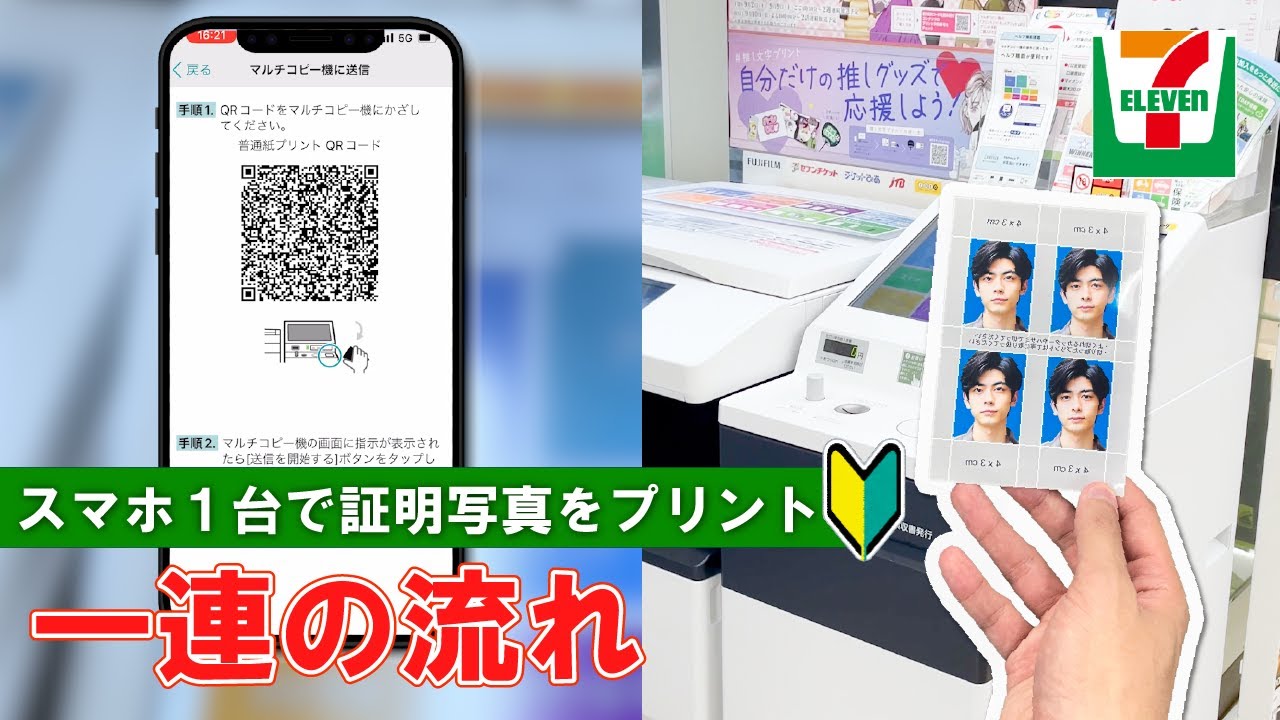
第1のルートは、最も手軽なスマホ写真印刷アプリなしのオンライン予約です。専用のWEBサイト(ブラウザ版)やLINE公式アカウントに画像をアップロードし、発行された8桁のプリント予約番号を店頭で入力するだけで出力できます。
第2のルートは、公式アプリ「セブン-イレブン マルチコピー」や「かんたんnetprint」を活用する手法です。アプリを利用すると、店内のWi-Fiに接続してその場でダイレクト送信できるため、アップロード容量制限や事前予約の手間を気にせず大量印刷を行えます。
第3のルートは、USBメモリーSDカード持ち込みによる物理メディア経由の読み取りです。デジタル一眼カメラで撮影したRAW現像後の高解像度JPEGデータや、通信量を節約したい大量の画像ファイルをそのまま持ち込んで処理する際に威力を発揮します。
アプリなしで即出力!LINE連携&WEB予約によるスマホ写真印刷の実践術
「今すぐ1枚だけ印刷したいのに、わざわざ大容量アプリをダウンロードしたくない」という場面では、LINE連携機能やブラウザ版の簡易登録システムが真価を発揮します。
LINEを利用する場合、「ネットプリント」公式アカウントを友だち追加し、トークルームに印刷したい写真を送信するだけで手続きが完了します。AIチャットボットが瞬時にセブンネットプリント有効期限とともに8桁の予約番号を返信してくれるため、店頭の操作パネルに「プリント」→「ネットプリント」と進んで番号を打ち込むだけで完了します。
ブラウザ版のかんたんnetprintを利用する場合は、会員登録を一切行わずに専用サイトへアクセスし、写真ファイルをドラッグ&ドロップするだけでQRコードまたは番号が発行されます。急ぎの外出先や移動中の電車内でも、わずか数十秒で事前準備を整えることが可能です。
【データ比較】セブン写真プリント料金値段とL判2L判サイズ・用紙仕様一覧
出力時のコストパフォーマンスと用紙特性を正確に把握することは、納得のいく仕上がりを得るための第一歩です。現行の料金体系と各サイズの特徴を以下の表にまとめました。
| 項目 | 詳細・数値データ | 一般的な基準・相場 | 編集部の見解・評価 |
|---|---|---|---|
| L判写真プリント | 1枚 40円(89×127mm) | 写真店:45〜60円 / 他社:30〜40円 | 日常のスナップやアルバム整理に最適。発色と用紙の厚みのバランスが極めて優秀。 |
| 2L判写真プリント | 1枚 100円(127×178mm) | 写真店:120〜180円 / 他社:80〜100円 | 集合写真や推し活の大型ブロマイドに推奨。迫力ある階調表現が際立つ。 |
| 証明写真プリント | 1枚 200円(複数枚面付け) | スピード写真機:800〜1,000円 | 街頭ボックスの約1/4以下の価格。撮り直しがスマホ上で納得いくまで行える圧倒的利点。 |
| ポストカード(光沢紙) | 1枚 60円〜100円(100×148mm) | 印刷所小ロット:150〜300円 | 手書きメッセージを添える用途や同人・ファンアートのノベルティ配布に高評価。 |
【実態検証】写真用紙光沢紙画質評判とUSB・SDカード持ち込みのリアル
マルチコピー機の出力クオリティについて、実際のユーザー評価や現場検証ではどのような傾向が見られるのでしょうか。SNSや各種レビューコミュニティの分析、および実機検証データから浮かび上がるのは、写真用紙光沢紙画質評判におけるシャープネスと耐久性の高さです。
セブン-イレブンの現像方式は、富士フイルム独自の高画質光沢紙と高精細トナー定着技術を採用しています。一般的なインクジェット印刷のような「インクのにじみ」「経年劣化による退色」に強く、指紋がつきにくいしっかりとした厚手のペーパーベースが好評を博しています。
一方で、USBメモリーSDカード持ち込み時には注意点も存在します。マルチコピー機が対応しているフォーマットはFAT16またはFAT32、exFATであり、Mac専用のAPFSやNTFSでフォーマットされたストレージは認識エラーとなる事例が報告されています。また、保存ファイル名に機種依存文字や長すぎる日本語が含まれているとファイルリストに表示されないケースがあるため、英数字のシンプルなファイル名(例:photo01.jpg)で保存しておくのが現場での鉄則です。
一般に知られていない盲点と誤解|セブンネットプリント有効期限と失敗しない設定
セブンでの写真プリントにおいて、現場で最も多発するトラブルが「意図しないトリミングによる端切れ」と「予約番号の失効」です。これらを未然に防ぐためのセブン写真プリント失敗しない設定を押さえておきましょう。
まず理解すべきはアスペクト比(縦横比)の差異です。一般的なスマートフォンで撮影した写真は「4:3」、一眼レフは「3:2」の比率ですが、写真L判の比率は「約1:1.42(3.5×5インチ)」となります。そのため、マルチコピー機で初期設定のまま「余白なし」を選択すると、画面の上下または左右が自動的に数ミリ切り落とされてしまいます。
被写体の頭頂部や文字入れしたスタンプが見切れるのを防ぐには、画面上のプレビュー確認時に必ず「余白あり(フィット)」を選択するか、あらかじめスマホ側のトリミング編集で「L判サイズ」に合わせて調整しておくことが重要です。
また、予約サービスの有効期限仕様にも明確な違いがあります。
会員登録不要の「かんたんnetprint」や「LINE経由」の場合、有効期限は登録翌日の23:59まで(約1〜2日)と非常に短く設定されています。一方、無料会員登録を行う「netprint」を利用した場合は最大7日間保持されます。週末にまとめて印刷したい場合や友人に番号をシェアする場合は、期限の違いを意識した使い分けが不可欠です。

【用途別ガイド】証明写真プリントやり方と失敗を防ぐ撮影・配置テクニック
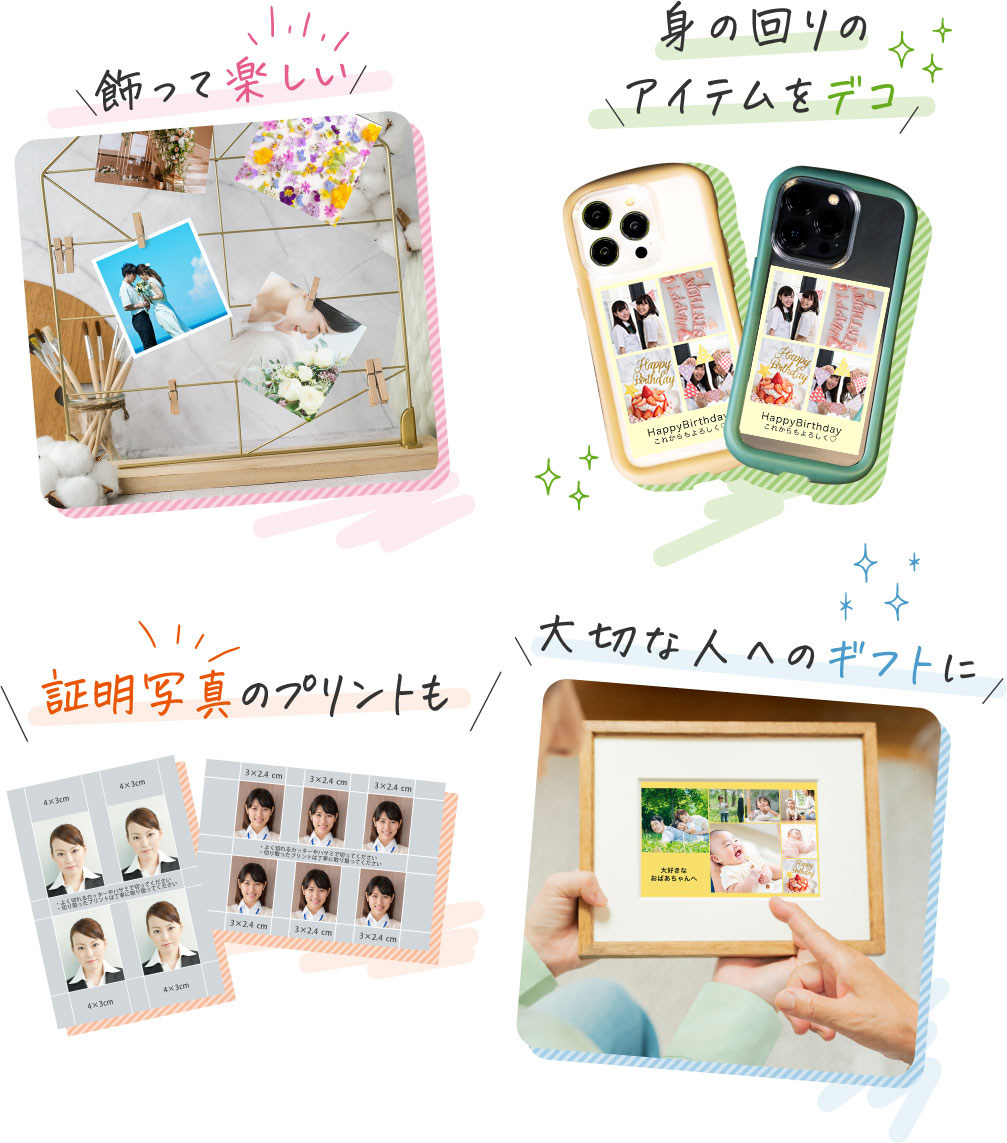
就職活動や各種資格試験、パスポート更新などで急遽必要となる証明写真も、マルチコピー機を活用すればわずか200円で即日作成できます。
証明写真プリントやり方の基本手順は、まずスマートフォンで白無地や薄いグレーの壁を背景に自撮り、または他撮りした写真を準備することから始まります。無料の証明写真作成アプリ(「パシャット」や「証明写真アプリ」など)を使用し、規定サイズ(履歴書用の縦40mm×横30mm、パスポート用の縦45mm×横35mmなど)に顔の位置ガイドを合わせて1枚のL判画像データに面付け保存します。
あとは通常通り「写真プリント(L判)」として印刷し、ハサミやカッターで丁寧に切り抜くだけです。街頭のスピード写真機と比較して、納得がいくまで何十枚でも表情やライティングを作り直せる点、そして圧倒的なコスト差は実利的なメリットと言えます。
【プロの結論】おすすめできる人・慎重になるべき人の判断基準
利便性の極めて高いセブン写真プリントですが、すべての利用シーンにおいて万能というわけではありません。以下の基準を参考に、自身の求めるクオリティと使い分けてください。
【セブン写真プリントが絶対的におすすめな人】
- 即日・深夜・早朝に写真を現像したい人:24時間営業の店舗で、待ち時間なく1枚数十秒で印刷可能。
- 証明写真を低予算で高品質に仕上げたい人:撮り直し放題で200円という圧倒的な経済合理性。
- 推し活・日常スナップを手軽に残したい人:色あせに強い厚手光沢紙で、アルバムやスマホケースへの挟み込みに最適。
【写真専門店やラボ印刷を検討すべき人】
- 美術品レベルの階調や銀塩プリントの粒状感を追求する人:トナー方式特有のわずかなテカリや超微細グラデーションの再現性にこだわるプロ志向の作品づくり。
- 数百枚単位の大量写真を一括現像したい人:1枚あたりの単価が10〜15円程度まで下がるネット専業の銀塩写真通販サービスの方が総コストで有利。
【セブン 写真 プリント やり方】に関するよくある質問(FAQ)
Q1:スマホの画面で見ている色味と印刷後の色味が違って見える原因は?
A1:スマホ画面の発光方式(RGB)と印刷機のトナー再現方式(CMYK)の原理的な違いによるものです。特に蛍光色や極端に明るい青・緑は沈んだ印象になりやすいため、スマホの編集機能で「露出」や「彩度」をわずかに高めに補正してからプリントすると画面イメージに近い鮮やかな仕上がりになります。
Q2:マルチコピー機で使える支払い方法には何がありますか?
A2:現金のほか、セブン-イレブン独自の電子マネー「nanaco」による決済が可能です。交通系ICカードやクレジットカードの直接タッチ決済には端末仕様上対応していない店舗が多いため、小銭またはチャージ済みのnanacoを用意しておくとスムーズです。
Q3:印刷した写真にフチ(白枠)が勝手に入ってしまいます。外せますか?
A3:マルチコピー機の操作画面で「余白あり」が選択されていると白いフチが生成されます。「余白なし」を選択すれば全面印刷が可能ですが、元画像の端が数ミリカットされる仕様のため、被写体が中央に収まっている画像での利用が推奨されます。
まとめ:マルチコピー機を使いこなし高品質な1枚を手に入れるために
セブン-イレブンの写真プリントは、日常のちょっとした現像からビジネス・公式手続きで求められる証明写真まで、幅広いニーズを即座に満たしてくれる強力なインフラです。アプリを介さない手軽なLINE連携やブラウザ予約、用紙比率とトリミング設定のルールを把握しておくだけで、失敗のリスクをゼロに抑えながら満足度の高い仕上がりを得ることができます。
用途や枚数に応じた最適な設定を選び分け、身近なマルチコピー機をスマートに使いこなしてください。 (出典: セブン 写真 プリント やり方(Yahoo!ニュース))
毎日更新されるトレンド情報を分析・発信中。役立つ裏技やおすすめ情報を分かりやすく紹介します。