グーグルアースのストリートビューは無料?違いや過去写真の見方を解説
世界中の街並みや絶景を高精細な3Dグラフィックと地上目線でリアルに体感できる「Google Earth(グーグルアース)」。日常の風景から遥か彼方の秘境まで瞬時に旅立てるツールとして親しまれていますが、検索エンジンの入力欄には「有料化されたのか?」「Googleマップがあるのになぜ別のアプリが存在するのか」といった疑問が今なお後を絶ちません。
かつて高額な法人向けライセンスが存在した歴史的経緯もあり、料金体系やGoogleマップとの境界線について誤解を抱いている利用者は少なくありません。本稿では、ブラウザで動くWeb版、手元のスマートフォン、そして専門家も愛用するデスクトップ版「Google Earth Pro」に至るまで、ストリートビューの利用実態や過去の景色を呼び出すタイムトラベル機能の仕組みをプロの視点から紐解いていきます。
📌 【この記事の重要ポイントまとめ】
- 要点1:Google Earthのストリートビュー機能は、PCブラウザ・スマホ・デスクトップPro版・VRを含め完全無料で利用可能。
- 要点2:Googleマップが「目的地への移動と店舗情報」に特化しているのに対し、Google Earthは「地球全体の3D地形や学術的・景観的探索」に最適化されている。
- 要点3:過去の街並みや歴史的な衛星写真の閲覧は、PC向け「Google Earth プロ」を活用することで数十年前の記録まで遡って検証できる。
【真相解明】グーグルアースのストリートビューは完全無料?有料版の噂と真実
ネット上の掲示板やSNSでは「グーグルアースのストリートビューを見ようとしたら料金を請求されるのではないか」という懸念が時折見受けられます。結論から言えば、一般ユーザーが個人利用や教育、調査目的で使う限り、費用は1円もかかりません。PCのブラウザからアクセスするWeb版はもちろん、iOSやAndroid向けのスマートフォンアプリ、さらには本格的な地理空間分析を行えるデスクトップソフトウェアに至るまで、すべて無償で開放されています。
なぜ「有料」という認識が一部に残っているのか。その背景には、Googleが公開してきたプロダクトの変遷があります。2005年のリリース当初、Google Earthには無料版のほかに、高解像度印刷やGISデータのインポートに対応した法人向けの「Google Earth Pro(プロ)」が存在し、年額およそ399ドル(当時の為替レートで約4万〜5万円)という高額なライセンス料が設定されていました。この強烈なプロ向け有料ツールの印象が、現在でも一部のユーザーの記憶に残っていることが原因です。
しかし、Googleは2015年にこの有料ライセンスを撤廃しました。現在では、最上位版であった「Google Earth プロ 無料ダウンロード」が公式サイトから誰でも実行可能になっており、以前は有料だった高度な測定ツールや過去データの閲覧機能もすべて無償で利用できます。公式のGoogleサイトを装った悪質なダウンロード詐欺サイトや偽のサブスクリプション請求にさえ注意すれば、課金を求められる局面は一切存在しません。

【徹底比較】Google EarthとGoogleマップの決定的な違いとは?目的別の使い分け
同じGoogleが提供し、どちらでもストリートビューが閲覧できることから、「Google Earth Googleマップ 違い」に戸惑う声は非常に多く寄せられます。画面上に表示されるストリートビューのパノラマ写真自体は同一のデータベースを参照していますが、両者は開発の出発点と目的が根本的に異なります。
Googleマップは、カーナビゲーション、乗り換え案内、飲食店の営業時間や口コミ評価の確認など、「今いる場所から別の場所へ移動し、生活を円滑にするためのインフラ」として作られています。そのため、平面的な見やすさや店舗アイコン、交通情報の視認性が最優先されます。
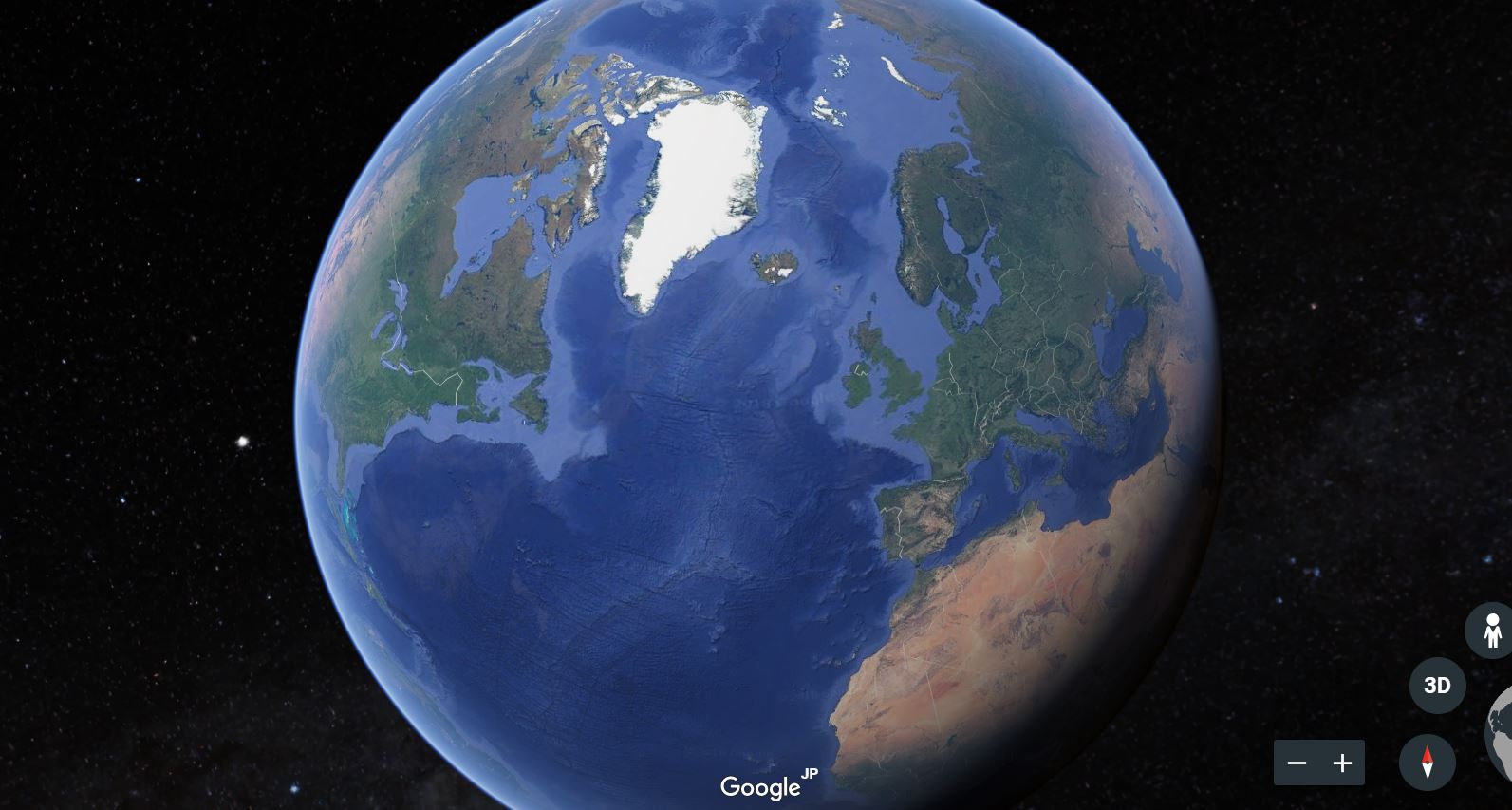
対するGoogle Earthは、宇宙空間に浮かぶ球体としての地球を起点とし、標高データに基づいた起伏や建物の精密な3Dポリゴンメッシュを忠実に再現する「デジタルツイン探索ツール」です。純粋に地形を観察したい場合や、都市計画、地質構造、景観シミュレーションを楽しむための機能が網羅されています。
| 比較項目 | Google Earth(グーグルアース) | Googleマップ(グーグルマップ) | 編集部の見解・評価 |
|---|---|---|---|
| 主な目的 | 地球空間の探索、地形・景観の3D鑑賞、学術調査 | 移動ナビ、ルート検索、店舗・施設情報の検索 | 観光気分を味わうならEarth、実用移動ならマップ |
| 利用料金 | 完全無料(Pro版・Web版・アプリ版すべて) | 完全無料(一般ユーザー向け) | どちらも課金要素なく安心して利用可能 |
| 表示方式・視点 | 3D球体地球儀、自由なチルト(傾斜)角度、山谷の凹凸 | 2D平面地図が主体(航空写真・簡易3D表示あり) | 山岳地帯や峡谷の立体感はEarthが圧倒的 |
| 過去の画像閲覧 | 衛星・航空写真は1930〜80年代から、ストリートビューも過去年対応 | ストリートビューの過去画像(2008年以降)のみ対応 | 歴史的変遷の検証にはEarthのPro版が不可欠 |
| 動作の軽快さ | グラフィック処理を多用するため端末スペックに依存 | 軽量で低速回線や古いスマホでも快適に動作 | 外出先でのクイックな検索はマップに軍配 |
日常的な表示の切り替えとして押さえておきたいのが、グーグルアース航空写真切り替え方法です。Web版やアプリ版では画面左側またはメニュー内の「地図のスタイル」を開くことで、「クリーン(境界線や地名なし)」「探索(主要な道路や境界線を表示)」「すべて(詳細なランドマーク表示)」を選択でき、人工衛星や航空写真が捉えたありのままの地表と、注釈付きの地図表現を瞬時に行き来できます。
【実践ガイド】PC・スマホで過去の写真・昔の景色を呼び出すタイムマシン機能
Google Earthの真骨頂とも言えるのが、「グーグルアース過去の写真見る方法」として知られるタイムスライダー機能です。街の再開発で消えてしまった思い出の建物や、数十年前の自然環境がどのように変化したのかを比較検証する行為は、単なる暇つぶしを超えてジャーナリズムや学術調査の現場でも頻繁に用いられています。
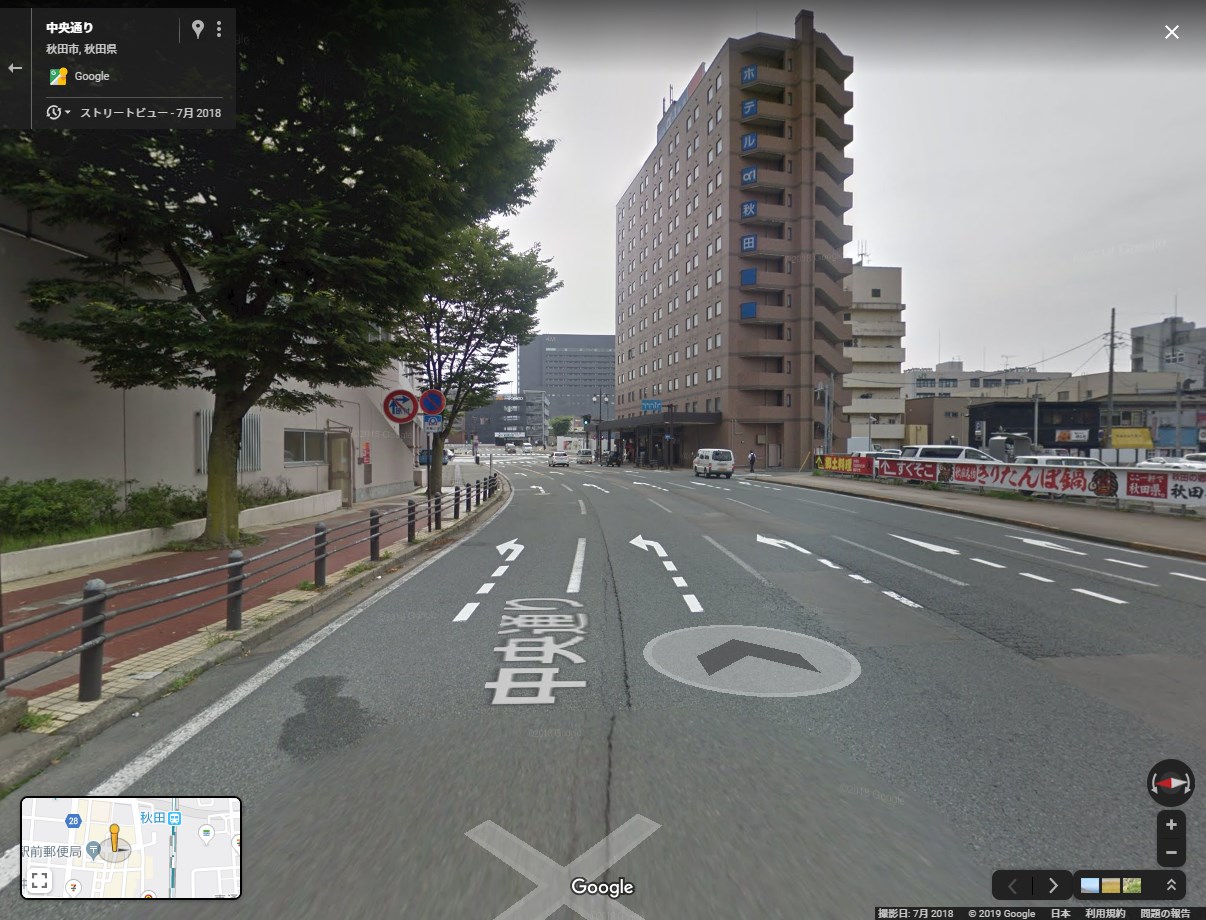
ストリートビュー自体の過去画像については、路上視点に入った後、画面左上に表示される「時計アイコン(他の日付を見る)」をクリック・タップすることで、Googleのストリートビュー撮影車が過去に走行した年(日本国内であれば概ね2008年以降)のアーカイブをプルダウンから選択可能です。
さらにディープな検証を行いたい場合は、WindowsやMacに対応したインストール型ソフトウェア「Google Earth プロ」の導入が推奨されます。デスクトップ版の上部ツールバーにある「時計の形をしたアイコン(過去の画像を表示)」を有効にすると、スライダーが出現します。これを使うことで、ストリートビューだけでなく上空からの航空写真・衛星写真そのものを1940年代〜1970年代の米軍撮影写真や国土地理院アーカイブまで遡って確認可能です。巨大団地が造成される前の里山風景や、湾岸エリアが埋め立てられる前の海岸線を目の当たりにできる圧倒的な情報量は、一般のWebブラウザ版では味わえない大きな魅力です。
【実態検証】ペグマンが表示されない?ストリートビューが見れない原因と対処法
Google Earthを使っている際、「ストリートビューの入り方がわからない」「路上視点に切り替わらない」というトラブルに直面する利用者が散見されます。特に多いのが、「ペグマン表示されない対処法」を求める問い合わせです。この問題には明確な技術的背景が存在します。
まずWeb版やPCソフトにおいて、画面右下に佇む黄色い人型アイコン「ペグマン」をクリックした際、青いラインが地図上に現れない地域は、そもそもストリートビューの撮影車両やトレッカー(歩行撮影機材)が入っていないエリアです。私道、軍事施設周辺、山岳地帯の未舗装路などは最初からデータが存在しないため、路上視点に移行できません。
また、「グーグルアースストリートビュー見れない原因」として近年急増しているのが、ブラウザのハードウェアアクセラレーション設定やキャッシュの破損です。ChromeやEdgeなどのブラウザ設定で「グラフィックアクセラレーション」が無効化されていると、3Dレンダリングと360度パノラマの展開に失敗し、画面が真っ暗になる現象が発生します。Google Earth Web版 ログイン時にGoogleアカウントのプロファイルデータと同期エラーを起こしているケースもあるため、シークレットウィンドウでの起動やブラウザキャッシュの削除を試すのが有効な解決策となります。
一方、地表データの新しさに関する「グーグルアース最新画像更新頻度」については、都市部でおよそ1年〜3年、地方や山間部では数年から十数年に1回程度というのが業界の平均的な実態です。Googleは世界中で数百台規模の撮影車を走らせていますが、天候や許認可、優先順位の関係上、すべての道路が毎年更新されるわけではありません。「先月できたばかりのバイパス道路がまだ更地のまま表示される」というのは不具合ではなく、更新サイクルの仕様です。
【デバイス別】スマホ・Web版・デスクトップ・VRまで網羅する最新活用法
利用環境ごとの特性を把握しておくことで、グーグルアースストリートビュー使い方の幅は格段に広がります。現在サポートされている主要な環境ごとの特徴は以下の通りです。
1. スマートフォン・タブレット版(iOS / Android)
App StoreやGoogle Playから「グーグルアーススマホアプリ無料」で入手できます。操作は極めて直感的で、画面上の人型アイコンをタップすると撮影済みルートが青くハイライトされ、目的地を直接タップするだけで滑らかにストリートビューへ突入します。スマホ本体の傾きやジャイロセンサーと連動し、端末を向けた方向の景色がリアルタイムに追従する体感型ビューワーとして旅行気分を手軽に味わえます。
2. PC向けブラウザ版(Web版)
アプリをインストールすることなく、Chromeなどのブラウザから即座にアクセスできます。「Google Earth Web版 ログイン」を行うと、訪れた場所のピン留めや、写真とテキストを添えたプレゼンテーション資料(プロジェクト機能)をGoogleドライブ経由でクラウド保存し、他者とURLひとつで共有することができます。
3. デスクトップ版(Google Earth Pro)
前述の通り完全無料でダウンロード可能な専門家向け環境です。過去データの年次比較、日光と影の当たり方を再現する日照シミュレーション、標高プロファイルの断面図作成、高解像度画像のエクスポートなど、不動産調査や土木計画、報道機関の現地検証にも耐えうる高度な機能を備えています。
4. 仮想現実版(Google Earth VR)
SteamやMeta Quest(PC接続)向けに提供されている「Google Earth VR 無料」は、VRヘッドセットを装着して巨人のように地球を見下ろし、そこから一気に等身大のストリートビューの中へと飛び込む異次元の没入体験を提供します。空間コンピューティングの観点からも、デジタル空間アーカイブの到達点として高い評価を獲得しています。
一般に知られていない盲点とネットの誤解
Google Earthのストリートビューに関して、ネット上で広く信じられている誤解がいくつかあります。その代表例が「ストリートビューはリアルタイムの生中継映像である」という思い込みです。時折「防犯カメラ代わりに今の自宅前を確認したい」「現在の渋滞状況を見たい」という声が上がりますが、ストリートビューはあくまで過去のある特定の瞬間に撮影された静止パノラマ写真の集積であり、ライブカメラではありません。
また、プライバシーへの懸念から「自分の家が勝手に写っていて消したいのに、有料の手続きが必要なのか」と誤認しているケースも見られますが、これも完全な誤解です。ストリートビュー画面右下にある「問題の報告」リンクから申請すれば、表札、車のナンバープレート、自宅外観全体への「ぼかし処理」を誰でも無償で要請できます。ただし、一度恒久的なぼかし処理が適用されると、将来にわたって元に戻すことはできないため、慎重な判断が求められます。
【プロの結論】おすすめできる人・慎重になるべき人の判断基準
地理情報システムの進化は目覚ましい利便性をもたらしましたが、ツールにはそれぞれ明確な向き不向きが存在します。時間と通信容量を無駄にしないための判断基準を整理しました。
■ Google Earthを積極的に選ぶべき人
- 旅行前の下見やバーチャル観光を楽しみたい人:現地の高低差や周囲の山並み、景観の広がりを立体的に把握したい場合に最適です。
- 土地の歴史的変遷や都市の成長を調べたい人:Pro版を活用し、過去の航空写真とストリートビューを突き合わせて比較分析したい探求派に向いています。
- 教育・プレゼンテーション用途:地理の授業や観光案内プロジェクトをリッチなビジュアルで作成・共有したい人に適しています。
■ Googleマップで十分(Earthを避けたほうが良い)人
- 目的地への最短ルートや電車の乗り換えを知りたい人:Earthにはリアルタイムの公共交通機関案内や経路最適化ナビ機能は備わっていません。
- 店舗の営業時間、電話番号、最新口コミを調べたい人:商業施設情報の鮮度やレビューはGoogleマップが一元管理しています。
- 通信制限のあるモバイル回線や低スペック端末を使っている人:膨大な3Dメッシュデータをストリーミング受信するため、データ消費量が多く端末に負荷がかかります。
【グーグル アース ストリートビュー 無料】に関するよくある質問(FAQ)
Q1:Google Earthでストリートビューを見るのに会員登録やGoogleアカウントへのログインは必須ですか?
A1:いいえ、必須ではありません。アカウントにログインしなくても、Web版、スマホアプリ、Pro版のすべての機能でストリートビューを完全無料で閲覧できます。ただし、作成したお気に入り地点やプロジェクトをクラウドに保存したい場合は、Googleアカウントでのログインが便利です。
Q2:スマホのGoogle Earthアプリで過去のストリートビュー写真を見ることはできますか?
A2:スマホアプリ版のGoogle Earthでは、路上視点における過去ストリートビューの切り替え機能が限定的です。過去数年分のストリートビューを確実に比較したい場合は、PCブラウザで「Google Earth」または「Googleマップ」を開くか、PC版「Google Earth プロ」をご利用ください。
Q3:Google Earth Proのダウンロード時にクレジットカード情報の入力を求められました。本物でしょうか?
A3:それは偽サイト(フィッシング詐欺)の可能性が極めて高いです。Google公式の配布ページ(google.com/intl/ja/earth/versions/)からダウンロードする場合、クレジットカード番号の入力や支払いを求められることは一切ありません。直ちにブラウザを閉じ、正規のURLからダウンロードし直してください。
Q4:ストリートビューの青い線が表示されているのに、タップしても地上に降りられない場所があるのはなぜですか?
A4:回線速度の低下によるデータ読み込み遅延や、高速道路と一般道が立体交差している複雑な地点で視点座標の指定が競合しているケースが考えられます。地図を少し拡大(ズームイン)し、障害物のない道路の中央を正確にクリックするか、キャッシュをクリアして再試行してください。
まとめ:今後の動向と失敗しないための判断基準
Google Earthのストリートビューは、かつての高価格な専門ツール時代を経て、現在では誰もが手軽に地球全体を探索できる完全無料のデジタルインフラへと成熟しました。目的地検索に特化したGoogleマップと賢く使い分けることで、知的好奇心を満たすバーチャルトラベルから、不動産や歴史の調査に至るまで、日常の様々なシーンで強力な武器となります。
AIやデジタルツイン技術の急速な進展に伴い、空間データの解像度や更新スピードは今後さらに加速していく見込みです。有料化の噂に惑わされることなく、自身の目的に応じてWeb版、スマートフォン、あるいはPro版を適切に選択し、進化し続ける地球の記録を余すところなく活用してみてください。 (出典: グーグル アース ストリートビュー 無料(Yahoo!ニュース))
最新のトレンドや話題のニュースをわかりやすく解説するWebライターです。読者の皆様に役立つ情報を日々お届けしています。