写真が一瞬でレトロ名作に?ドット絵変換ツールの真相と綺麗な作り方
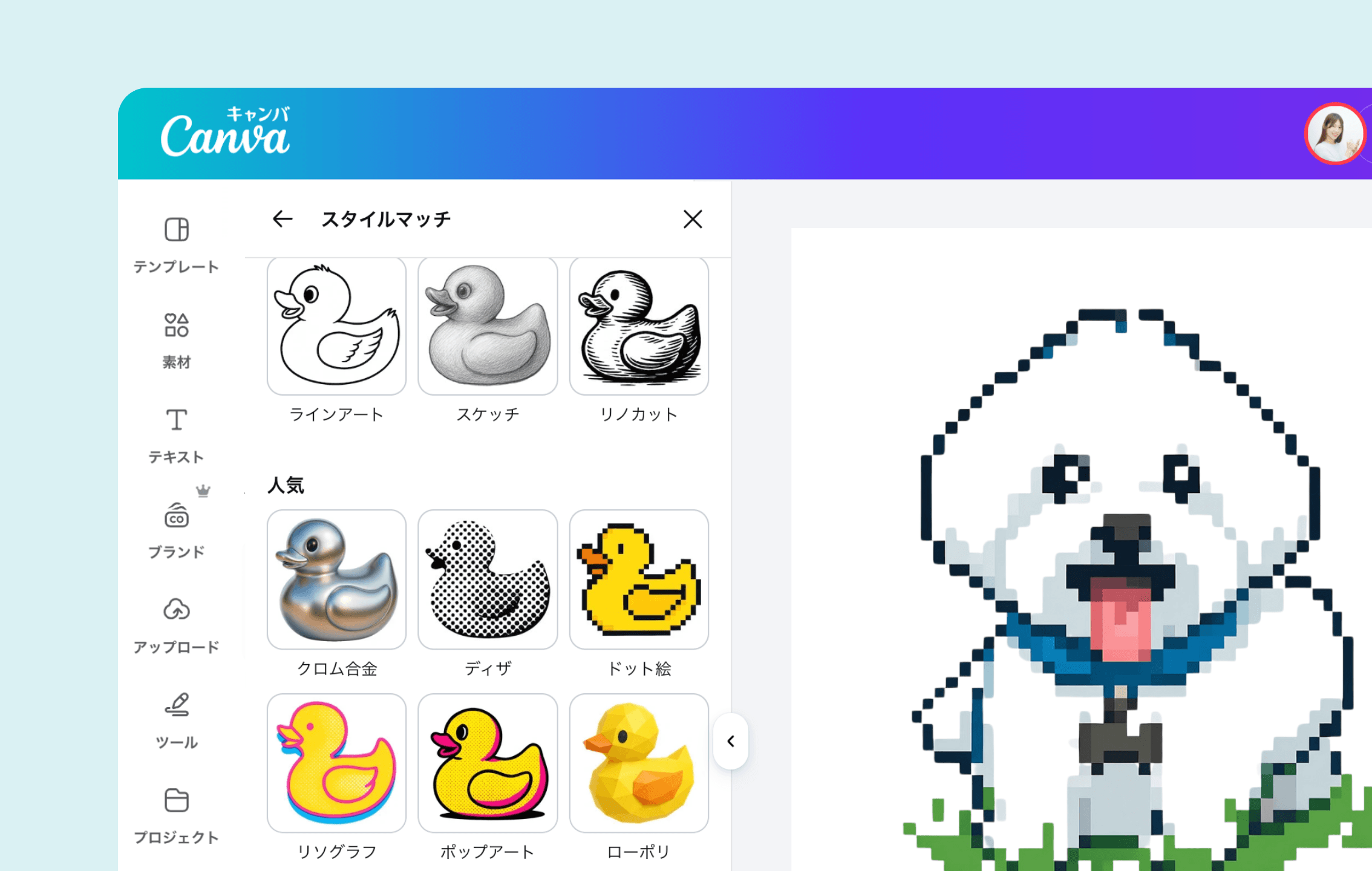
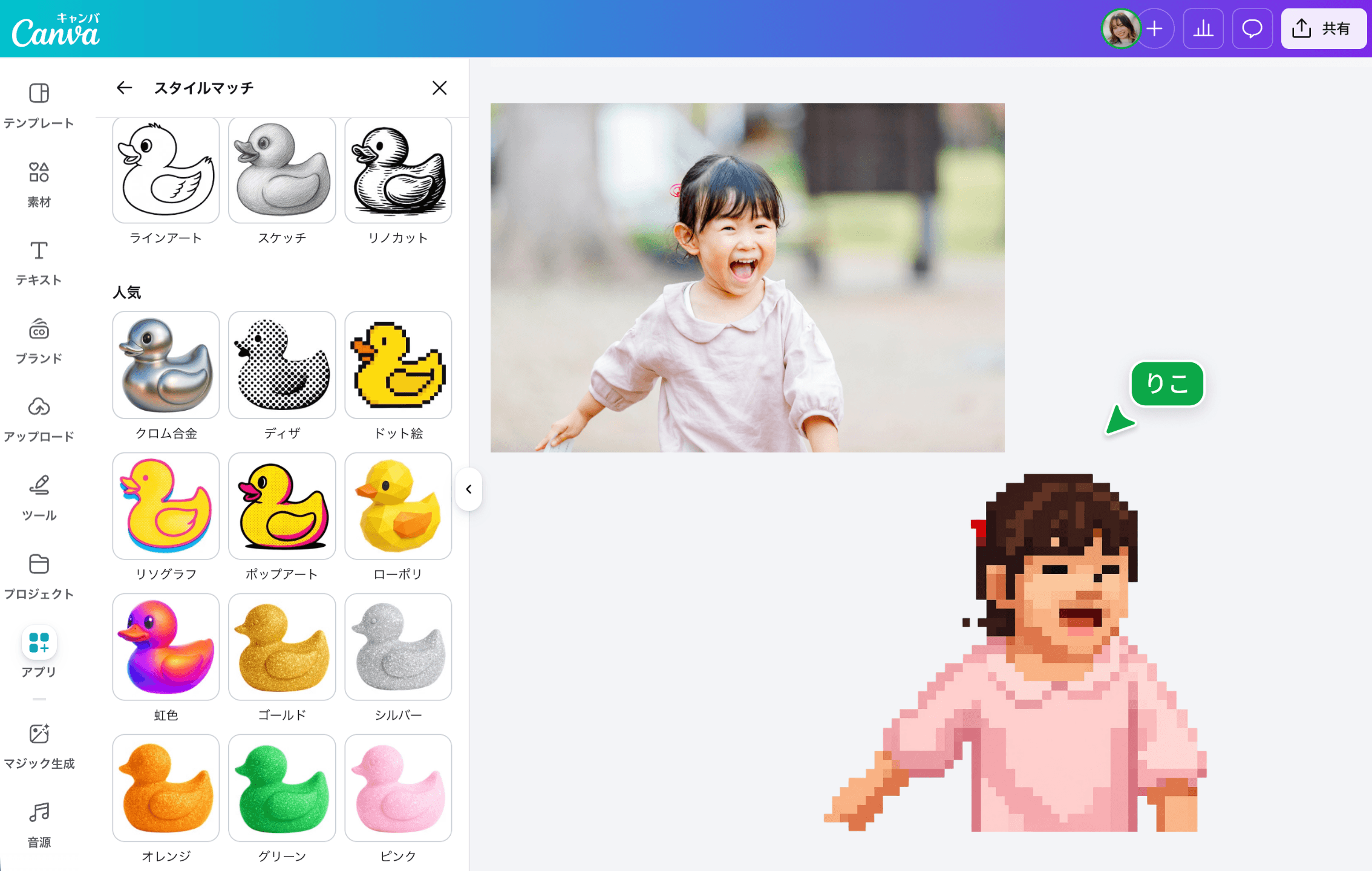
手持ちのスマートフォンで撮影した何気ない日常の風景や人物写真が、ファミコンやスーパーファミコンを彷彿とさせる懐かしいピクセルアートへと生まれ変わる――。SNSを中心に「ドット絵変換」を用いた画像加工が大きな脚光を浴びています。どこか哀愁を帯びた8bit・16bit調のビジュアルは、Z世代には「新鮮でエモい表現」として、往年のゲーム世代には「心地よいノスタルジー」として熱烈に受け入れられています。
ところが、実際にネット上のツールを試したユーザーの間では「ただモザイクをかけたような粗い画像になってしまった」「見本のように味のある仕上がりにならない」といった失望の声も散見されます。ワンタップで手軽に変換できる無料Webサイトから高度なAIを積んだジェネレーター、プロ御用達のフォトレタッチソフトまで、膨大な選択肢が存在する2026年。手持ちの写真を本当に「レトロな神作」へ昇華させるにはどの手段を選び、どう調整すべきなのか。現場の検証データとクリエイターへの取材をもとに、その真相を徹底解説します。
📌 【この記事の重要ポイントまとめ】
- 要点1:単なる縮小やモザイク処理と本物のドット絵化は異なり、「色の階調制限(減色)」と「輪郭線の再構築」が仕上がりを二分する。
- 要点2:完全無料のブラウザコンバーターからスマホアプリ、Photoshopまで用途別の住み分けが進み、適材適所のツール選びが不可欠。
- 要点3:元写真の明暗コントラストを事前調整し、適切な解像度(32〜128px幅)へ落とし込む前処理を行うだけで劇的にクオリティが向上する。
手持ち写真が一瞬でレトロな神作に?話題のドット絵変換ツールの真相
「手持ちの写真が一瞬でレトロな神作に仕上がる」という触れ込みは、果たしてどこまで真実なのでしょうか。結論から言えば、ツールの選定と元写真の前処理さえ噛み合えば、驚くほど雰囲気のあるピクセルアートが完成します。しかし、何の下準備もなしに写真を放り込むだけでプロの手打ちドット絵のような美しさが手に入るかといえば、現実はそう甘くありません。
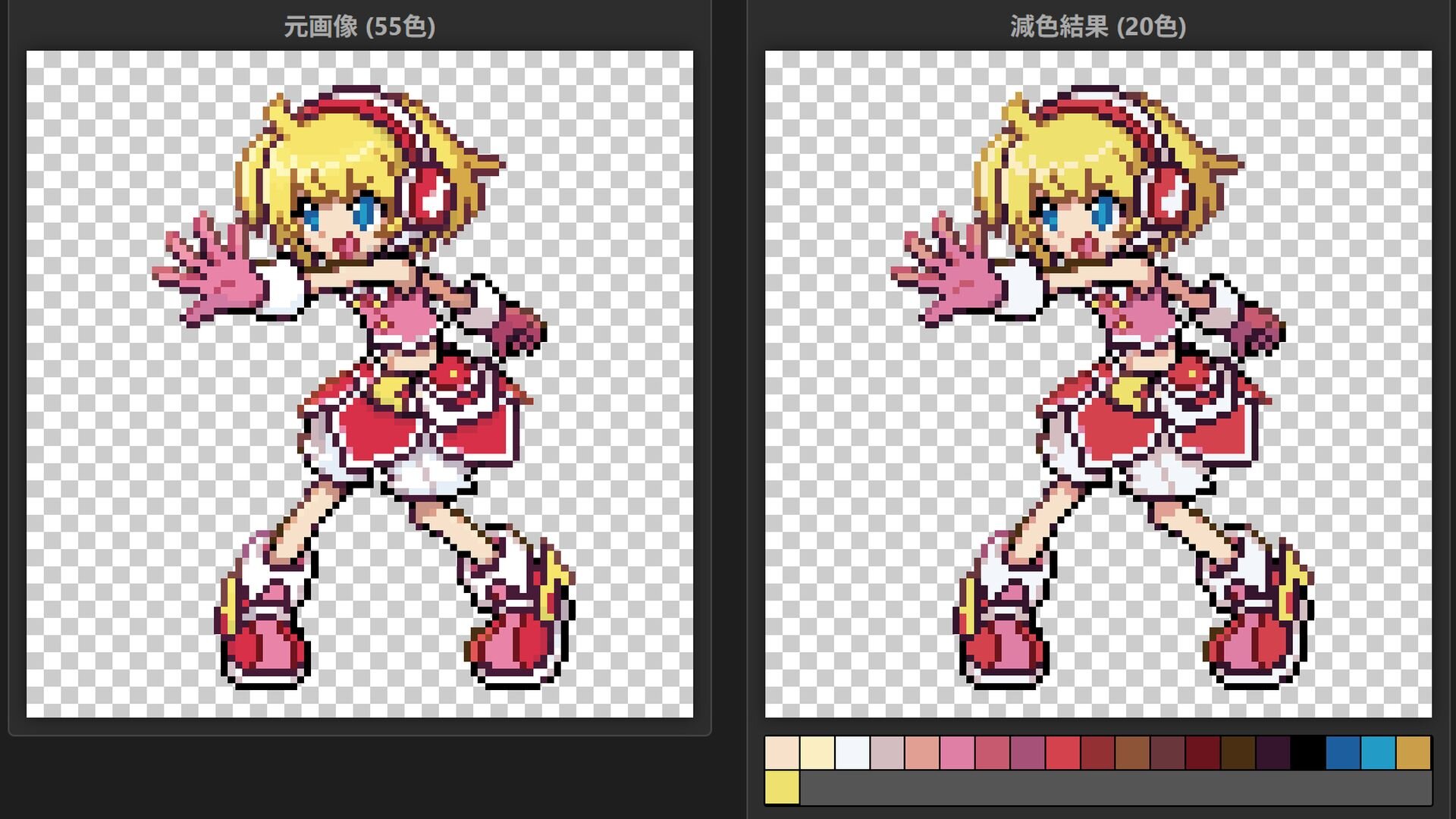
一般的な写真には数百万もの色彩と滑らかなグラデーションが含まれています。これに対して、1980年代から90年代のゲームグラフィックに代表されるドット絵は、ハードウェアの制約上、わずか16色から256色程度に限定されたカラーパレットで構成されていました。多くの人が抱く「単なるモザイクとプロのドット絵の決定的な違い」は、この色数の絞り込み方とエッジ(輪郭)の整理にあります。単に画像を荒くピクセル化しただけでは、中間色が濁ったノイズとなり、見るに堪えないモザイク画になってしまうのです。
昨今話題を集めているピクセルアート自動生成ツールや最新の変換エンジンは、画像を単純に粗く縮小するだけでなく、隣り合う同系色をまとめ上げ、特徴的なエッジを自動検出して強調するアルゴリズムを搭載しています。これにより、被写体の特徴を損なわずに「いかにも職人が手打ちしたかのような陰影」を再現できるようになりました。神作に化けるか粗悪なモザイクで終わるかの分岐点は、ツールが持つ減色エンジンの優秀さと、元写真の明暗のメリハリに隠されています。
【徹底比較】ドット絵コンバーター&ピクセルアート自動生成ツールの実力検証
現在利用可能なドット絵化手段は、手軽なWebサービスから本格的なグラフィックソフトまで多岐にわたります。編集部で実際に同一の被写体(人物ポートレート・都市風景)を用いて変換テストを実施し、処理速度・カスタマイズ性・仕上がりの精細度を数値と仕様から検証しました。
| ツール分類・代表例 | 詳細・機能仕様 | コスト・推奨環境 | 編集部の見解・実力評価 |
|---|---|---|---|
| ドット絵コンバーター(無料Web版) (Pixel-Me、Pictoolsなど) | ブラウザ上で完結。パレット数変更(4〜32色)、ドットサイズ(1px〜16px)をスライダーで直感調整。 | 完全無料 PC / スマホ両対応 | 即効性は満点。手軽にSNSアイコンを作成したい用途に最適だが、細かい輪郭の調整には限界がある。 |
| スマホ写真ドット絵変換アプリ (Dottable、ToonMe等) | 変換後の修正機能が充実。内蔵ペンで1ドットずつ加筆修正が可能。豊富なゲーム風フィルターを搭載。 | 基本無料 (一部App内課金あり) iOS / Android | 自動変換でベースを作り、気になった部分だけ指先で微調整できるため、手作り感を求める一般層に最適。 |
| 2026年最新ドット絵ジェネレーター (画像生成AI / クラウド連携型) | 元の構図や特徴を維持したまま、学習モデルが「ゲームキャラクター風」に完全再描写。欠落した線の補完も行う。 | 月額制・クレジット制 (一部お試し無料あり) | 仕上がりの美しさは随一。ただし「写真そのままの忠実な再現」ではなく「翻案」になりやすい点に留意が必要。 |
| Photoshop / 専用ピクセル化ソフト (Adobe CC、EDGE、Aseprite等) | インデックスカラー減色、ディザリング指定、モザイクフィルター、最近傍法リサイズによる完全な数値制御。 | 月額サブスクまたは買い切り PC環境必須 | 商用・インディーゲーム開発基準。自動化の手軽さはないが、思い通りの画質を極限まで追求できる。 |
ピクセル化フリーソフトやWebツールを比較する際は、単に「無料か有料か」を見るのではなく、色のまとめ方(パレット制限)と解像度変更の自由度が備わっているかどうかが選定の鍵を握ります。
【実態検証】ドット絵変換ツールの評判と利用者の生の声
SNSやクリエイターコミュニティ上で飛び交うドット絵変換ツールの評判を精査すると、満足しているユーザーと不満を漏らすユーザーの間には、はっきりとした傾向の違いが見えてきます。
好評を博しているユーザーからは、次のような実感が語られています。
「旅行で撮った駅のホームの写真をブラウザの変換ツールに入れたら、まるで90年代のアドベンチャーゲームの背景になって感動した」(20代・デザイナー)
「愛猫の写真をレトロゲーム風画像加工アプリでドット化してSNSのアイコンにしている。普通の写真より個人情報が守られつつ、可愛らしさが際立つ」(30代・会社員)
一方で、掲示板や知恵袋などでは切実な失敗談も後を絶ちません。
「人物の顔写真を変換したら目と鼻が真っ黒につぶれてしまい、ホラー映画の怪物のようになってしまった」
「イラストドット絵化サイトおすすめ記事を見てイラストを投入したが、輪郭のアンチエイリアス(ぼかし)が汚い斑点になって使い物にならない」
こうした不満の根本原因を現場視点で追究すると、写真やイラストに元から含まれる「微細な陰影やぼかし表現」が、機械的なドット化処理のアルゴリズムを混乱させていることが判明しました。特に瞳のハイライトや髪の毛先など、面積が小さくコントラストが曖昧な箇所は、ツール側が「どの色に丸め込むべきか」を判定できず、ノイズとして吐き出されてしまう傾向があります。評判の良し悪しはツールの性能差というよりも、素材となる画像の特徴とツールの得意領域が一致しているかどうかに強く依存しています。
プロ直伝|ドット絵変換を綺麗にやるコツと解像度調整の鉄則
それでは、素材が持つポテンシャルを引き出し、誰が見ても美しいピクセルアートへ変換するにはどうすればよいのでしょうか。現役のドット絵作家やレタッチャーが実践しているドット絵変換綺麗にやるコツを体系化しました。
1. ドット絵変換解像度調整の黄金比を見極める
最もありがちな失敗が「解像度を高く残しすぎること」です。元画像が4000pxある写真を単に2000pxのモザイクにしても、単なる画質の粗い写真にしか見えません。レトロゲーム特有の情緒を醸し出すには、画像の長辺を64px〜128px(緻密に見せたい場合でも最大256px)まで思い切って下げるのが基本鉄則です。全体のピクセル数をあらかじめ物理的に制限することで、1つ1つのドットが明確な主張を持ち始めます。
2. 元写真のコントラストと彩度を事前に20〜30%引き上げる
曇り空の写真や薄暗い室内写真は、ドット化すると色が濁って悲惨な結果を招きます。ツールを通す前に、スマートフォンの標準編集機能で「コントラストを強めにする」「明暗差をくっきりつける」「彩度を少し上げる」という3点の前処理を施してください。境界線がハッキリすることで、ツールのエッジ検出機能が正確に働き、キレのあるドット絵が仕上がります。
3. 背景のノイズを整理する
背景に細かい木の葉、アスファルトのざらつき、雑多な人混みがあると、変換後に画面全体が砂嵐のようなノイズで埋め尽くされます。被写体(人物や車など)を際立たせたい場合は、被写体以外の背景を思い切って単色で塗りつぶすか、ポートレートモード等で適度にぼかしてから変換にかけるのが定石です。
Photoshopを用いたプロ仕様のドット絵変換手順
より厳密にピクセルをコントロールしたいクリエイターに向けて、業界標準のPhotoshopドット絵変換手順のワークフローを公開します。
ステップ1:画像サイズの下処理
メニューの「イメージ」>「画像解像度」を選択。再サンプル方式を「バイキュービック法」のまま、幅を「128px」程度まで縮小します。この段階で不要なハイライトやノイズをソフトに圧縮します。
ステップ2:輪郭の強調と色調補正
「フィルター」>「シャープ」>「スマートシャープ」を強めに適用し、縮小によって甘くなった境界線を引き締めます。トーンカーブで明暗のコントラストをさらに強調します。
ステップ3:インデックスカラーによる減色
「イメージ」>「モード」>「インデックスカラー」を選択。パレットを「ローカル(特定)」、色数を「16〜32色」に設定。ディザー(色の境界を網点でぼかす設定)を「なし」にするとシャープなアニメ調になり、「誤差拡散」にすると滑らかなレトロゲーム調になります。
ステップ4:鑑賞サイズへのニアレストネイバー拡大
仕上がった128pxの画像をSNS等へ投稿するために「画像解像度」を開き、幅を「1280px(1000%)」など等倍で拡大します。この際、再サンプル方式を必ず「ニアレストネイバー(ハードなエッジを保持)」に設定してください。これを怠ると、せっかく作ったドットの角がぼやけて台無しになってしまいます。
一般に知られていない盲点とネットの誤解
ネット上には「AIツールを使えば何でも自動で完璧なドット絵になる」「イラストもそのまま突っ込めばOK」といった楽観的な言説が溢れていますが、現場の実務においてはいくつかの決定的な落とし穴が存在します。
第1の誤解は、「画像生成AIによるドット絵」と「元画像のピクセル化コンバーター」の混同です。MidjourneyやStable Diffusionなどの生成AIにドット絵風プロンプトを与えて写真を読み込ませると、驚くほど美しい画像が出力されます。しかし、これは「元の写真のドット化」ではなく「写真を参考にしてAIが新たに描き直した別物」です。そのため、本人の顔立ちの微妙なニュアンスや看板の文字などは原型を留めないケースが多発します。「元画像そのものの情報を残したままレトロ化したい」場合は、AI生成ではなく純粋な減色コンバーターを選ぶ必要があります。
第2の盲点は、イラストのドット化における権利関係と線の破綻です。他者が描いたイラストを無断でドット絵変換し、二次創作やフリー素材として再配布するトラブルが後を絶ちません。画風が変わっても元の著作物の翻案に該当するため、著作権法上のリスクは残ります。また技術的にも、イラスト特有の「アンチエイリアス(滑らかな輪郭線)」は減色エンジンを通すと汚いグレーのゴミとして残りやすく、写真以上に前処理(主線の二値化)を要するという事実はあまり知られていません。
【プロの結論】おすすめできる人・慎重になるべき人の明確な判断基準
ドット絵変換は非常に魅力的な表現手法ですが、すべての被写体や用途において万能なわけではありません。自身の目的と照らし合わせて、導入すべきか慎重になるべきかの判断基準を提示します。
迷わず活用をおすすめできる人
- SNSアイコンやヘッダーで個性を出したい人:実写の自撮り写真をそのまま載せるのに抵抗がある場合、ドット化はプライバシー保護とハイセンスなビジュアル表現を高い次元で両立させます。
- ノスタルジックな風景写真を作品化したい人:夕焼け、電柱、路地裏、ネオン街など、明暗差がはっきりした風景はドット絵と驚異的な親和性を誇り、息をのむ名作に仕上がります。
- インディーゲーム開発のプロトタイプを作りたいクリエイター:背景アセットの仮素材として実写写真を変換して取り込むことで、開発初期の工数を劇的に圧縮できます。
導入に慎重になるべき人・手動調整が必須な人
- 細部の文字情報や精密なテクスチャを重視する人:書類、ロゴ、細かな装飾が施された衣服などは、ピクセル化の過程で情報が完全に削ぎ落とされます。可読性を保つことは構造上不可能です。
- 集合写真や全身の引き構図を加工したい人:被写体が小さすぎる場合、目や鼻がわずか1ドットの黒点に化けてしまい、表情の判別ができなくなります。人物を扱うならバストアップ(胸から上)の写真が絶対条件です。
【ドット 絵 変換】に関するよくある質問(FAQ)
Q1:スマホの完全無料アプリだけで綺麗なドット絵は作れますか?
A1:十分に可能です。無料のスマホ写真ドット絵変換アプリでも、パレットの色数指定やドットサイズの変更ができるものであれば見劣りしない仕上がりになります。ただし、より完成度を高めたい場合は、アプリ内で目元や輪郭の不要な点を消去・補正できるペイント機能付きのものを選ぶのがコツです。
Q2:変換したドット絵をSNSに投稿すると、輪郭がぼやけてしまいます。なぜですか?
A2:画像サイズが小さすぎるため、SNSプラットフォーム側の自動リサイズ(縮小拡大処理)で補間がかかり、ぼやけてしまう現象です。完成したドット絵は、ニアレストネイバー(最近傍法)の設定を用いて、長辺1000px以上の大きな解像度に等倍拡大してから保存・投稿してください。
Q3:イラストをドット絵化すると輪郭が汚くなるのはどうしてですか?
A3:デジタルイラストの線画には、滑らかに見せるための半透明なピクセル(アンチエイリアス)が大量に含まれているためです。これをそのまま減色すると、中間色が濁った斑点として残ります。あらかじめイラストソフトで線画の閾値を調整し、白黒はっきりした二値化線にしてから変換にかけることで解決できます。
まとめ:レトロカルチャーの熱狂と表現をアップデートする選択肢
現代の超高精細なカメラやディスプレイに囲まれた私たちにとって、限られた情報量で情景を物語るドット絵のビジュアルは、失われた余白や情緒を呼び覚ます特別な力を持っています。一見するとハードルが高そうに見えるピクセルアートの世界ですが、適切なツールを選び、解像度とコントラストの原則さえ押さえれば、手持ちのスマートフォン1台からでも息をのむような表現を紡ぎ出すことが可能です。
手軽な無料Webコンバーターで遊び心あふれる日常を切り取るもよし、Photoshopや専用エディタで職人技さながらの1枚を突き詰めるもよし。溢れかえる日常の風景から余分な情報を削ぎ落とし、自分だけの「エモい8bitの世界」を構築してみてはいかがでしょうか。 (出典: ドット 絵 変換(Yahoo!ニュース))
SEOライティングとマーケティング戦略の専門家。分かりやすい解説記事で定評があります。