画像を線画にする最適解は?無料アプリからAI変換まで徹底比較
手持ちの写真やお気に入りのイラストから輪郭線を抽出し、塗り絵のテンプレートやイラストの背景素材、デザインカンプとして再利用したいというニーズが急速に高まっています。以前は専門的なグラフィックソフトと複雑な手順が必要だった線画化ですが、現在はスマートフォン向け無料アプリやブラウザ完結型のAIツールの進化により、数タップで驚くほど精密なラインを取り出せる環境が整いました。
しかし、ツールの選択肢が爆発的に増えたことで「どの方法を使えば白黒の境界が濁らず、くっきりした綺麗な線画が得られるのか」「背景の透過処理はどうすればいいのか」と頭を抱えるユーザーも少なくありません。用途や元画像の性質によって、最適なアプローチは明確に分かれます。現場のクリエイターやデジタル制作現場で実践されている決定的な線画化の手順と、失敗しないツールの選び方をわかりやすく解説します。
📌 【この記事の重要ポイントまとめ】
- 要点1:手軽さ重視ならスマホの無料アプリやAIオンラインツール、プロ品質の微調整を求めるならPhotoshopやクリップスタジオ(CLIP STUDIO PAINT)がベストバイ。
- 要点2:写真から綺麗な線画を抽出する最大の秘訣は「元画像のコントラスト強調」と「階調反転・2値化・透過処理」の正しい順序を守ること。
- 要点3:AI自動変換ツールは「一瞬で塗り絵化」できる強みがある一方、陰影のノイズが線として残りやすいため、用途に合わせた手動補正スキルの併用が鍵となる。
【2026年最新】画像を線画にする方法はどれがベスト?主要アプローチを徹底比較
画像を線画化するアプローチは、大きく分けて「スマホアプリ」「オンラインAIツール」「イラスト制作ソフト」「本格フォトレタッチソフト」の4系統に分類されます。作業スピード、コスト、線のカスタマイズ性という3つの評価軸で比較すると、それぞれの得意領域が浮き彫りになります。
| 手法・カテゴリ | 代表的ツール・費用 | 一般的な処理時間・難易度 | 編集部の見解・おすすめ用途 |
|---|---|---|---|
| スマホ無料アプリ | アイビスペイント、ToonMe(無料枠あり) | 所要時間:約10秒〜1分 難易度:★☆☆☆☆ | スマホ単体で完結。子供の塗り絵作りやSNS投稿用の簡易線画化に最適。 |
| 写真 線画化 オンライン(AI) | VanceAI、Linify、Fotor(無料/一部課金) | 所要時間:約5秒〜15秒 難易度:★☆☆☆☆ | ブラウザ上でドラッグ&ドロップするだけ。輪郭認識精度が高く初心者でも失敗なし。 |
| イラスト制作ソフト | CLIP STUDIO PAINT(月額/一括払い) | 所要時間:約1分〜3分 難易度:★★☆☆☆ | 同人誌やイラスト背景のLT変換に最適。線の太さやトーン階調を自在に調整可能。 |
| プロ向け画像編集 | Adobe Photoshop(サブスクリプション) | 所要時間:約2分〜5分 難易度:★★★☆☆ | 商業印刷レベルの完全透過線画を作成可能。ゴミ取りや線のシャープ化で最高峰。 |
手軽さを最優先し、子供向けの塗り絵や簡単な図案を作りたい場合は無料のオンラインAIツールやスマホアプリで十分なクオリティが得られます。一方で、イラスト制作の背景として馴染ませたい場合や、商業印刷用の透明な線画レイヤーが必要な場合は、クリップスタジオやPhotoshopの標準機能を活用するのが確実な近道です。

【スマホ手軽派】iPhone・Androidで無料かつ一瞬で線画化する手順とおすすめアプリ
PCを起動することなく、スマートフォン1台で写真を綺麗な線画に変換したい場合、最も信頼されているのが定番お絵描きアプリアイビスペイント(ibis Paint X)の「線画抽出」機能です。iPhone・Android双方に対応しており、完全無料で利用できます。
アイビスペイントを使った標準的な作業手順は以下の3ステップです。
ステップ1:アプリを起動して新規キャンバスを作成し、レイヤーウィンドウのカメラアイコンから線画化したい写真を読み込みます。
ステップ2:写真配置直後に「線画抽出を行いますか?」というポップアップが表示されるため、「OK」を選択します。
ステップ3:画面下部に表示される「黒側」「白側」「中間値」のスライダーを左右に動かし、ノイズを飛ばしながら輪郭線を強調してチェックマークをタップします。
さらに、iPhoneのショートカット機能や写真加工アプリを活用したiPhone 写真 線画 変換の手法も注目を集めています。写真の「輪郭強調フィルター」と「露出・コントラストの最大化」を組み合わせることで、サードパーティ製アプリを介さずとも標準写真アプリのみで簡易的な線画風トーンを作成可能です。外出先でサッと構図を確認したい場面において、極めて強力な武器となります。
【本格クリエイター向け】Photoshopとクリスタで輪郭線を美しく抽出・透過する極意
本格的な作品制作や商用デザインにおいて、写真から高品質な線画を抽出する際にはPhotoshop 画像 線画化 手順の標準フローを理解しておくことが欠かせません。プロの現場で多用される「輪郭検出+ハイパス法」は、線のシャープさを維持しながら不要なグラデーションを除去する王道の手法です。
Photoshopでの実践的な抽出フローは次の通りです。
1. 元画像を複製し、ショートカット(Ctrl+Shift+U / Cmd+Option+Shift+B)でモノクロ化(白黒化)を行う。
2. レイヤーを反転(Ctrl+I / Cmd+I)させ、描画モードを「覆い焼きカラー」に変更する(この時点で画面がほぼ真っ白になる)。
3. フィルターメニューから「ぼかし(ガウス)」を選択し、半径数ピクセルのぼかしを加えると、エッジ部分のみが繊細な黒い線画として浮かび上がる。
4. 「レベル補正」または「2値化」レイヤーを重ねて線の濃淡を締め、最後にメニューの「選択範囲 > 色域指定」から白を選択して削除することで、画像 線画 透過処理を完璧に完了させる。
また、クリップスタジオ 写真から線画を起こす「LT変換(ライン&トーン変換)」機能は、漫画家やイラストレーターにとって必須の時短ツールです。3D素材だけでなく現実の写真から「外輪郭」「ディテール線」「階調ごとの網点トーン」を個別レイヤーに瞬時に分離抽出できるため、手作業でトレースする手間を大幅に削減できます。
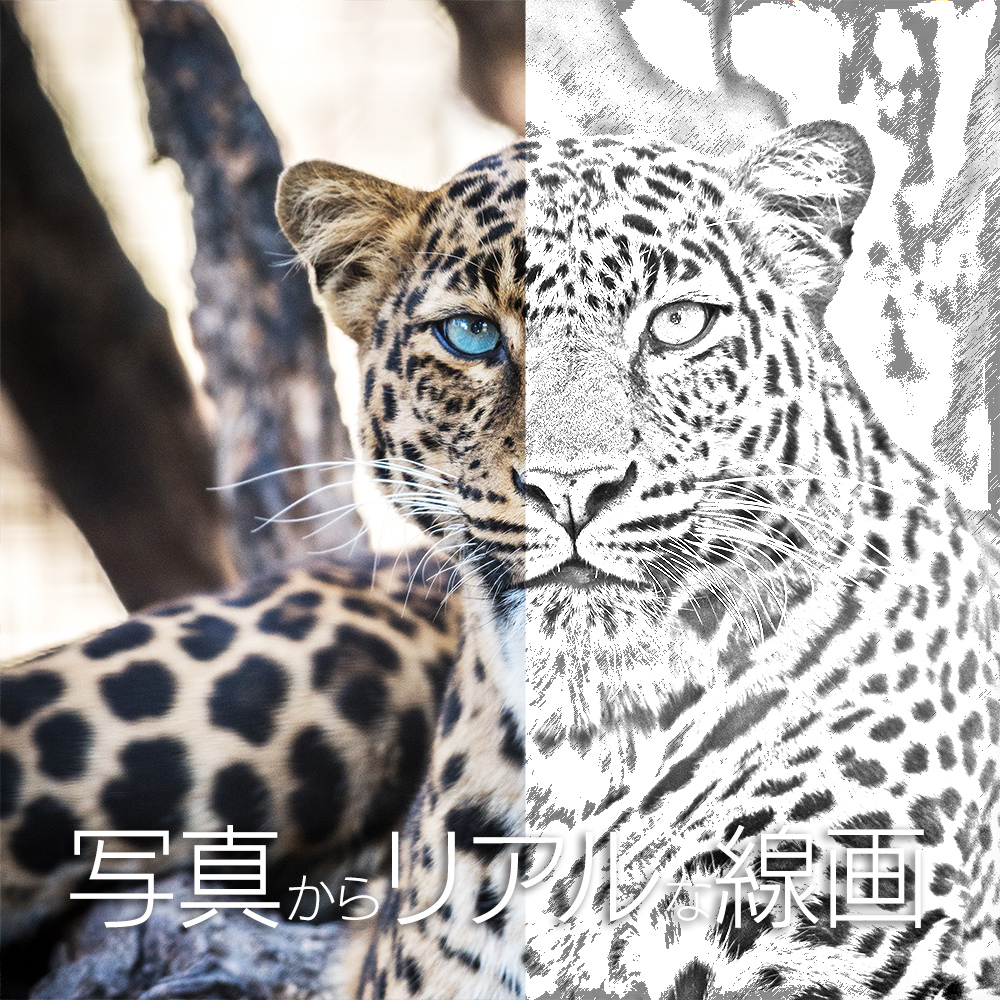
【ブラウザ・AI活用】インストール不要!写真から一発で塗り絵化できる最新サイト
ソフトのインストールや細かいスライダー調整を一切行わず、Webブラウザにドラッグ&ドロップするだけで完了させたいユーザーには、2026年最新 線画化おすすめサイトのAI自動変換が最適です。
近年の画像を線画にする AIツールは、深層学習(ディープラーニング)モデルによって被写体の「主要な境界線(アウトライン)」と「光の反射による余分な陰影」を自動で判別します。従来の単純な輪郭検出フィルターで見られた「人物の顔に細かな影のツブツブ線が残ってしまう」といった現象を自動でフィルタリングし、まるで人間がペン入れしたかのような滑らかな輪郭線を出力可能です。
画像 塗り絵化 ツールとして提供されている各種オンラインサービスでは、線の太さ(繊細・太め・スケッチ風)を選択するだけで、PDFや透過PNG形式で即座にダウンロードできます。教育現場での教材作成や、高齢者施設のレクリエーション用塗り絵プリントの作成現場でも広く導入されています。
一般に知られていない盲点とネットの誤解|「AIで一発」が失敗する構造的要因
ネット上のチュートリアルでは「ワンクリックで完璧な線画になる」と喧伝されがちですが、実際の作業現場では「元画像の明暗差とフォーカス」を無視したことで失敗するケースが後を絶ちません。
線画化処理で破綻が起きる最大の原因は、元画像の「ピントの甘さ」と「低コントラスト」です。エッジ検出アルゴリズムは、隣接するピクセル間の輝度差(明るさの落差)を計算して線を定義します。そのため、全体が薄暗い室内写真や逆光で輪郭がぼやけた写真をそのまま変換にかけると、輪郭線が途切れたり、背景のザラザラしたノイズがすべて真っ黒な線として現れてしまいます。
線画抽出 白黒 綺麗にする方法として現場で徹底されている鉄則は、線画化を実行する前に「トーンカーブで明暗差をあらかじめ極端につけておくこと」と「アンシャープマスクで境界線を硬くしておくこと」です。この前処理を1手挟むだけで、仕上がりの線の連続性と清潔感は劇的に改善します。

【実態検証】利用者の生の声と現場目線で見えたリアルな使い分け
制作現場やクリエイターコミュニティの生の声を集約すると、ツールの「向き・不向き」に関するリアルな実態が見えてきます。
「SNS用のファンアート制作でアイビスの線画抽出を使っているが、黒髪のベタ塗り部分が真っ黒に潰れるため、結局手作業で白抜きしている」(20代・イラストレーター)
「Webサイトの挿絵用にAI線画変換を試したが、線のタッチが均一すぎて機械的な印象になり、クライアントからPhotoshopでの手描き風加工を求められた」(30代・Webデザイナー)
こうした現場の検証結果から導き出される、失敗しないための判断基準は明確です。
【プロの結論】おすすめできる人・慎重になるべき人の判断基準
- 無料アプリ・オンラインAIが向いている人:
- 子どもの塗り絵用シートや趣味の図案を5分以内にサクッと作りたい人
- レイヤーや透過処理の専門知識がなく、スマホだけで手軽に作業を完結させたい人
- Photoshop・クリスタ等での手動調整が向いている人:
- 商業印刷物や同人誌、ポートフォリオなど解像度と線の滑らかさが厳しく問われる制作を行う人
- 背景透過した線画の下に着色レイヤーを重ねて本格的なデジタル彩色を行いたい人
- 線の太さやノイズの残り具合を1ピクセル単位でコントロールしたい人
【画像 を 線画 に する】に関するよくある質問(FAQ)
Q1:線画にした後、白い背景部分を透明(透過)にするにはどうすればいいですか?
A1:Photoshopの場合は「色域指定」で白を選択してDeleteキーを押すか、描画モードを「乗算」に設定して下のレイヤーを透かす方法が一般的です。アイビスペイントではレイヤー設定の「白を透過(カラー)」を選択するだけでワンタップで背景が透明化されます。
Q2:元の写真がカラーのまま線画化すると、線が二重になって汚くなります。対処法は?
A2:カラー情報のまま輪郭抽出を行うと、色相の境界すべてに線が引かれてしまいます。必ず最初に画像をモノクロ(グレースケール)化し、コントラストを強調してから線画抽出を実行してください。
Q3:スマホだけで手描きの紙イラストを取り込んで線画にする一番綺麗な方法は?
A3:スマートフォンのカメラで明るい自然光の下、影が入らないように原画を撮影します。その後、アイビスペイントの「線画抽出」を適用し、「白側」スライダーを引き上げて紙の地肌のくすみを完全に白へ飛ばすのが最も綺麗に仕上げるコツです。
まとめ:目的別の最適解を選び美しい線画を手に入れよう
画像を線画にする技術は、用途に応じたツールの適材適所を把握することで、作業効率もクオリティも飛躍的に向上します。手軽さを求める日常の塗り絵作りならスマホアプリやAIオンラインツール、精密な表現と透過制御が求められるクリエイティブワークならPhotoshopやクリップスタジオといった明確な使い分けが成功の鍵です。
まずは手持ちのスマートフォンやブラウザツールで手軽に変換を試し、より高度な質感や透過処理が必要になった段階でプロ向けソフトの手順を取り入れるなど、自身の目的に合った最適なアプローチを実践してみてください。 (出典: 画像 を 線画 に する(Yahoo!ニュース))
テクノロジーやライフスタイル領域を中心に執筆活動を行っています。趣味は写真撮影と旅行です。