画面の明るさ調整ができない?急に暗くなる原因と2026年最新対処法
パソコンやスマートフォンを操作している最中、手元の画面が急に暗くなったり、スライダーを動かしても輝度が一切変わらなくなったりするトラブルに直面した経験はないでしょうか。日々のデスクワークや動画視聴、ゲームプレイにおいて、ディスプレイの視認性が損なわれるストレスは計り知れません。特に直近のOSアップデート以降、自動調整の仕様変更や高度な省電力制御が導入されたことで、同様の不具合を訴えるユーザーの声がサポート窓口やSNS上で急増しています。
一見すると端末の液晶パネル自体の故障やバックライトの寿命を疑いがちですが、実際にはシステム内部のセンサー誤認やグラフィック制御の競合、あるいは意外なアクセシビリティ設定の干渉が引き金となっているケースが大半を占めます。本稿では、デジタルデバイスの現場検証データをもとに、画面の明るさが変更できない根本的な構造的要因を解剖し、今すぐ実践できる確実なリカバリー手順を体系的にお伝えします。
📌 【この記事の重要ポイントまとめ】
- 要点1:明るさ調整が効かない主因はハードの故障ではなく、HDR機能の有効化、CABC(コンテンツ適応型明るさ制御)、またはアクセシビリティ機能の重複干渉にある。
- 要点2:iPhoneやAndroidの「勝手に暗くなる」現象は、周囲の照度だけでなく内部基板の発熱保護(サーマルスロットリング)が強く関係している。
- 要点3:外部モニターのボタンが反応しない場合はディスプレイドライバーの更新やGPU独自コントロールパネルからの上書き設定が決定打となる。
【原因究明】画面の明るさ調整ができない理由|自動調整オフでも直らないカラクリ
設定アプリから手動でスライダーを動かしても輝度が固定されたまま動かない、あるいは「自動調整」のトグルスイッチをオフにしたはずなのに数分後には画面が沈み込むように暗くなってしまう――。このトラブルの背景には、近年のOSやハードウェアが抱える3つの構造的なボトルネックが存在します。
最大の盲点となっているのが、Windows 11をはじめとする最新OSで標準化が進んだHDR(ハイダイナミックレンジ)表示機能の排他制御です。Windows 11においてHDRモードがオンになっている場合、標準的なSDRコンテンツ向けの輝度スライダーが無効化されるか、または外部モニター側の物理ボタンによるOSD(オンスクリーンディスプレイ)操作がハードウェア仕様として強制ロックされる設計が採用されています。多くのユーザーが「モニターのボタンが壊れた」と錯覚する現象の正体は、この信号制御プロトコルに起因しています。
また、ノートPCやモバイル端末に深く組み込まれているCABC(Content Adaptive Brightness Control:コンテンツ適応型明るさ制御)の存在も見逃せません。これは表示されている画像や動画の白黒比率をチップセットがリアルタイムで解析し、消費電力を抑えるためにバックライトの出力を自動で上下させる機能です。環境光センサーによる自動調整をオフにしても、このバッテリーセーバー由来のバックグラウンド処理が有効なままであれば、Webページの背景色が変わるたびに勝手な輝度変化が引き起こされます。
スマートフォンにおいては、AppleのiOSに搭載されている「ホワイトポイントを下げる」というアクセシビリティ項目がオンになっていることで、最大輝度自体に強力なリミッターがかかっている相談が後を絶ちません。さらに、高負荷なゲームや急速充電に伴う端末内部の温度上昇(サーマルスロットリング)が発生すると、システムはバッテリー保護と有機ELパネルの熱劣化を防ぐため、ユーザーの操作を受け付けず強制的にパネルの出力を30〜50%カットします。まずは画面が「なぜ」暗くなっているのか、システム防御の視点から切り分けることが解決への第一歩となります。

【実態検証】利用者の生の声と現場目線で見えたトラブルのリアル
ITサポート現場のログや、国内の主要コミュニティ(5ちゃんねる、Yahoo!知恵袋、Xのテック系クラスタ)に寄せられた投稿を横断的に検証すると、ユーザーが陥りがちな共通の混乱パターンが浮き彫りになってきます。
都内の大手SIerで社内ヘルプデスクを担当する30代のシステムエンジニアは、現場のリアルな実態について次のように証言しています。
「Windows 11への社内PC移行が進んで以降、『画面の明るさ調整バーが設定画面から消えた』『スライダーはあるがグレーアウトして動かない』という問い合わせが週に数十件単位で寄せられました。大半はOSのメジャーアップデート時にディスプレイドライバーの互換性が崩れ、Microsoft標準の基本ドライバーにフォールバックしてしまっていたことが原因でした。端末の再起動やボタン連打では絶対に直らない領域のトラブルです」
また、SNS上ではクリエイターやゲーマー層から「カラーマネジメントモニターを導入したのに、外部モニターの明るさ調整ボタンが反応しない」「動画編集ソフトを起動した瞬間に画面の露出が狂い、色補正が破綻する」といった悲鳴が散見されます。これらはモニターとPCを繋ぐ接続方式(HDMI、DisplayPort、Type-C Alt Mode)と、DDC/CI(Display Data Channel/Command Interface)と呼ばれる双方向通信規格の認識エラーが絡み合っているケースが目立ちます。ユーザーが直感的なUIで操作しようとする一方で、ハードとソフトの深い階層で通信の分断が起きているのが実情です。
【比較データ】主要デバイス別・輝度トラブルの発生要因と対処難易度一覧
トラブルが発生しているデバイスの種別によって、確認すべきプロトコルや設定階層の深さは大きく異なります。主要なプラットフォームごとの特徴と復旧難易度を以下の比較表に整理しました。
| デバイス環境 | 主な発生要因・トリガー | 一般的な基準・相場(復旧所要時間) | 編集部の見解・評価 |
|---|---|---|---|
| Windows 11 ノートPC | CABC(コンテンツ適応型制御)、照度センサー、汎用ドライバー適用 | 3分〜10分程度(設定変更または再起動) | OS設定の奥底にある「バッテリー消費の最適化」を解除することが最優先。 |
| デスクトップ 外部モニター | HDRモード競合、DDC/CI無効化、GPUカスタムプロファイルの不整合 | 5分〜15分程度(OSDメニュー・GPU設定) | ハードウェアボタンが無効化されている場合、OS側のHDR解除で即座に復権する。 |
| iPhone(iOS端末) | アクセシビリティ「ホワイトポイント」、True Tone、発熱制限 | 1分〜30分(冷却待ちを含む) | 本体が熱い場合は設定を弄っても無意味。放熱によるハードウェア保護解除を待つ。 |
| Android スマートフォン | 明るさの自動調節の機械学習ズレ、省電力モード、近接・照度センサー不良 | 2分〜5分程度(キャッシュ削除・再学習) | 「デバイスの健康状態」から自動調節の学習データをリセットすることで根本解決する。 |

【PC編】Windows 11と外部モニターの輝度を自在にコントロールする実践手順
パソコンの画面が暗いまま直らない状態や、スライダーが消失したトラブルを確実にリカバリーするための体系的な手順を解説します。
1. 基本操作とショートカットキーの再確認
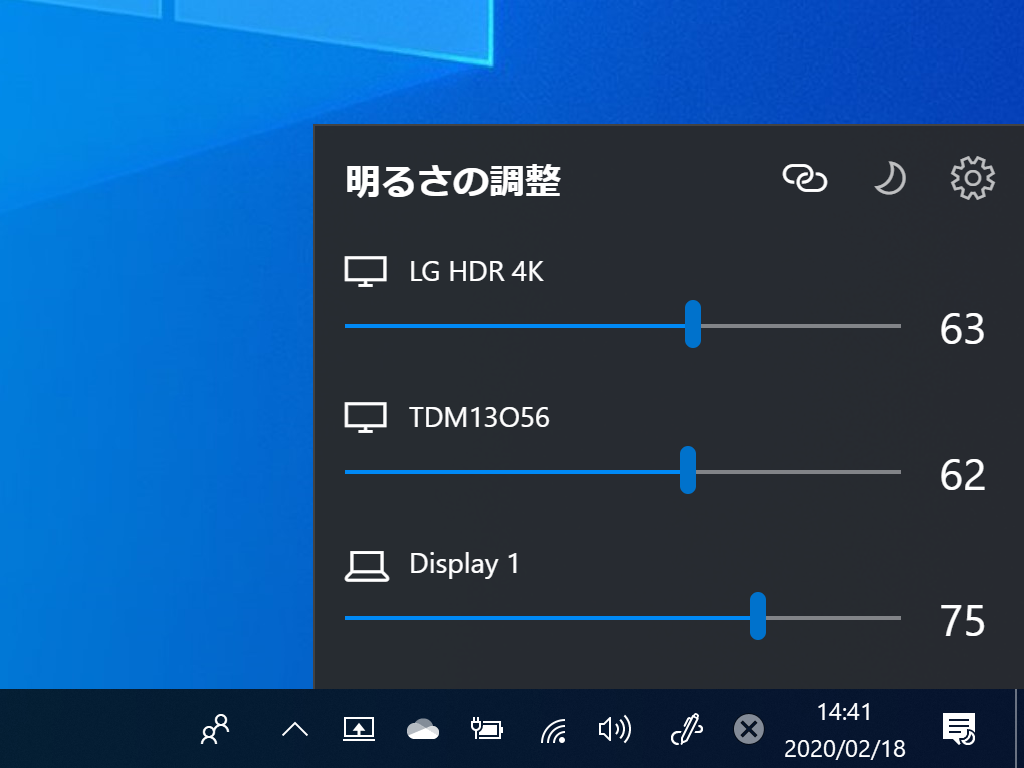
まず手軽なアプローチとして、PC 輝度調整 ショートカットキーを活用した呼び出しを試みます。多くのノートPCでは「Fn」キーを押しながらファンクションキー(F5/F6やF11/F12など、太陽マークが印字されたキー)を押すことで段階的な調整が可能です。また、Windows 11ではキーボードの「Windowsキー + A」を同時に押下することで、画面右下に「クイック設定パネル」が即座に出現します。ここに配置されている輝度スライダーが物理的にスライド可能かを確認してください。
2. Windows 11のCABCおよび自動調整を完全停止する
画面の明るさ調整 Windows 11の設定階層において、勝手な輝度変化を阻止するには以下の手順を踏みます。
- 「スタート」ボタンから「設定(歯車アイコン)」を開き、「システム」>「ディスプレイ」を選択。
- 「明るさ」の項目を展開し、「照明が変化したときに明るさを自動的に変更する」のチェックを外す。
- 同じメニュー内にある「コンテンツに基づいて明るさを最適化する(CABC)」を「オフ」に変更する(「バッテリー使用時のみ」になっている場合も完全オフが推奨されます)。
3. ディスプレイドライバーの更新手順
スライダーそのものがグレーアウトして操作を受け付けない場合、ディスプレイドライバーの破損または汎用ドライバー化が疑われます。以下の手順で再認識を実施してください。
- 「Windowsキー + X」を押し、表示されたアドバンスドメニューから「デバイス マネージャー」を起動。
- 「ディスプレイ アダプター」のツリーを展開し、搭載されているグラフィックチップ(Intel Iris Xe、AMD Radeon、NVIDIA GeForceなど)を右クリック。
- 「ドライバーの更新」を選択し、「ドライバーを自動的に検索」を実行。
- 改善しない場合は「プロパティ」を開き、「ドライバー」タブから「ドライバーを元に戻す」を実行するか、メーカー公式サイトから最新のWHQL認証ドライバーをダウンロードしてクリーンインストールを行います。
4. グラフィックボードのコントロールパネルから強制上書き
外部モニターの明るさ調整ボタンが反応しないトラブルや、デスクトップ環境でOS側スライダーが存在しない場合は、GPU独自のユーティリティを使用します。デスクトップの何もない場所を右クリックし、「NVIDIA コントロール パネル」または「AMD Software: Adrenalin Edition」を起動します。「ディスプレイ」>「デスクトップのカラー設定の調整」へと進み、「カラー調整の基準」を「OS(Windows)」から「NVIDIA(またはAMD)の設定を使用する」へと切り替えることで、GPU側から強制的に輝度(明るさ)・コントラスト・ガンマ値を自在に指定できるようになります。
【スマホ編】iPhone・Androidで画面が勝手に変わる現象を根治する設定法
モバイルデバイスにおいて、手動で最大輝度に設定したはずの画面が突然薄暗くなる挙動は、設定の見直しによって劇的に改善されます。
iPhone(iOS)の徹底対策
iPhone 画面の明るさ 勝手に変わるトラブルに直面した際、確認すべき箇所は単なるコントロールセンターの明るさゲージではありません。
- 真の自動調節スイッチを解除:「設定」>「アクセシビリティ」>「画面表示とテキストサイズ」の最下部にある「明るさの自動調節」をオフにします。「設定」>「画面表示と明るさ」のメニューにはこのスイッチが存在しないため、多くのユーザーが見落とす罠となっています。
- ホワイトポイントの無効化:同じく「画面表示とテキストサイズ」内にある「ホワイトポイントを下げる」がオンになっていないか確認してください。これが有効になっていると、ゲージが100%であっても物理的な最大照度が強制的に引き下げられます。
- True Toneとナイトモードの調整:「設定」>「画面表示と明るさ」から「True Tone」をオフにすることで、周囲の照明色による色温度変化を停止できます。さらにブルーライトカット ナイトモード 設定(Night Shift)のスケジュールが意図せず日中に設定されていないかも点検してください。
Androidの徹底対策
Android 画面の明るさ 自動調節機能は、機械学習によってユーザーの好みの明るさを学習する仕組みを備えています。しかし、センサーの誤検知や誤った学習データが蓄積すると、日中の屋外でも画面を不必要に落としてしまうケースがあります。
- 自動調節のオフ設定:クイック設定パネル、または「設定」>「ディスプレイ」>「明るさの自動調節」をオフにします。
- 学習データのリセット手順:「設定」>「アプリ」>「すべてのアプリ」から「Device Health Services(端末の健全化サービス)」を検索。「ストレージとキャッシュ」>「容量を管理」を開き、「明るさの自動調節のリセット」を実行します。これにより、過去の不自然な照度バイアスが初期化され、素直な手動調整が復活します。
一般に知られていない盲点とネットの誤解|「故障」と決めつける前に確認すべきこと
ネット上のQ&Aフォーラムでは、「画面が暗いままで直らない=バックライトインバーターや液晶基板の寿命であり、修理に出すしかない」という性急な結論が散見されます。しかし、現代のLEDバックライトや有機EL(OLED)ディスプレイは、突発的に全体輝度だけが均一に半減するような壊れ方をすることは稀です。
実態調査で判明した最も典型的な誤解は、「外付けモニターのHDR有効化によるOSDロック」をハード故障と誤認している事例です。DisplayPort 1.4やHDMI 2.1経由で高画質な映像を出力する際、Windows側でHDRをオンにすると、モニター側は映像制作者が意図した絶対輝度(ニト数)を再現するため、モニター本体のボタンによる輝度変更を「あえて」遮断する仕様が業界標準となっています。この事実を知らずにモニターを買い替えてしまい、新しいモニターでも全く同じ挙動になって初めてOS設定の問題だと気づくユーザーが後を絶ちません。
また、スマートフォンを直射日光下で使用したり、急速充電器を接続したまま高精細な動画を再生したりした際に発生する画面暗転は、バッテリーの膨張や基板の焼損を防ぐハードウェア安全回路の正常な動作です。この状態で設定を無理に変更しようとしてもOSがコマンドを拒絶します。本体を扇風機の風などに当てて放熱させ、筐体の温度が平熱(35度以下)に戻れば、何の設定変更も要さず輝度は元の水準へ復帰します。
【プロの結論】デジタル環境の視覚疲労リスクと最適な設定基準
画面の輝度トラブルを解消することは、単なる利便性の問題にとどまらず、オフィスワーカーや現代人の視覚疲労(VDT症候群)と生体リズムを管理する予防医療的な課題でもあります。厚生労働省のガイドラインにおいても、作業環境の照度とディスプレイ輝度のバランスを適正に保つことが強く推奨されています。
画面の明るさ調整 2026年最新 対処法まとめとして、プロの現場が推奨する「適切な運用判断基準」を提示します。
おすすめできる人(手動固定が推奨される環境)
- デザイン・写真編集・動画制作に携わるクリエイター:周囲の照度に左右されて露出や色彩の判断が狂うことを防ぐため、環境光センサーは完全オフにし、キャリブレーションされた一定輝度(100〜120 cd/m²程度)に固定運用すべきです。
- デュアルディスプレイ環境で作業するビジネスパーソン:左右の画面で明るさが異なると、視線移動のたびに瞳孔の収縮が繰り返され激しい眼精疲労を招きます。手動設定で左右のルクス値を完全に同期させることが疲労軽減の鉄則です。
慎重になるべき人(自動調整の併用が望ましい環境)
- ノートPCやスマホを持って屋内・屋外を頻繁に行き来する移動ワーカー:直射日光下では500ニト以上の輝度が必要ですが、そのまま暗いカフェや新幹線の車内で作業を続けると、眼球への光刺激が強すぎて頭痛や自律神経の乱れを引き起こします。この場合は、センサーの学習機能を適正にリセットした上で、自動調整を活かした運用が適しています。
夕方以降の作業では、輝度を下げるだけでなくブルーライトカット ナイトモード 設定を併用し、サーカディアンリズム(体内時計)の乱れを抑える配慮をルーティン化することが推奨されます。
【画面の明るさ調整】に関するよくある質問(FAQ)
Q1:Windows 11で画面の明るさスライダー自体が表示されません。どうすれば復活しますか?
A1:主に外部デスクトップモニターを接続しているか、ディスプレイドライバーが正常に認識されていないことが原因です。外部モニターの場合、Windowsの設定にはスライダーが表示されない設計のため、モニター本体の物理ボタンか、NVIDIA/AMDのグラフィックボード管理ソフトから調整します。ノートPCの内蔵画面で消えている場合は、デバイスマネージャーからディスプレイアダプターのドライバーを再インストールまたは更新してください。
Q2:iPhoneで明るさの自動調整をオフにしているのに、ゲーム中に急に画面が暗くなります。故障でしょうか?
A2:本体内部の過熱による保護機能(サーマルスロットリング)が働いている可能性が極めて高いです。プロセッサが高温になると、熱暴走や有機ELディスプレイの焼き付きを防ぐためシステムが強制的にバックライト出力を低下させます。故障ではありませんので、充電を中止し、ケースを外して涼しい場所で本体温度が下がるのをお待ちください。
Q3:夜間に画面を一番暗くしても眩しく感じます。さらに画面を暗くする裏ワザはありますか?
A3:iPhoneの場合は「設定」>「アクセシビリティ」>「ズーム」機能を活用し、「ズームフィルタ」を「低照度」に設定するか、「ホワイトポイントを下げる」のパーセンテージを80〜90%まで上げることで、通常の下限値を超えて極限まで暗くすることが可能です。Androidでも「設定」>「ユーザー補助」内に「さらに輝度を下げる」機能が標準搭載されています。
まとめ:適切な輝度設定で視覚疲労を防ぎ快適なデジタル作業環境を
画面の明るさが意図通りに調整できない事象は、デバイスの物理的欠陥ではなく、近代OSの高度な省電力ロジック、HDRプロトコルの排他処理、そして端末保護回路の介入によって引き起こされているケースがほとんどです。トラブルに遭遇した際は、まず「HDRのオン/オフ状況」「アクセシビリティの制限項目の有無」「CABCなどの隠れた省電力項目」を順を追って切り分けることが解決への最短ルートとなります。
ご自身の利用シーンや作業環境に合わせて適切な輝度コントロールを取り戻し、目への負担を最小限に抑えた快適なデジタルライフを維持してください。 (出典: 画面 明る さ 調整(Yahoo!ニュース))
SEOライティングとマーケティング戦略の専門家。分かりやすい解説記事で定評があります。