Macのゴミ箱が空にできない原因と強制削除の手順【2026年最新】
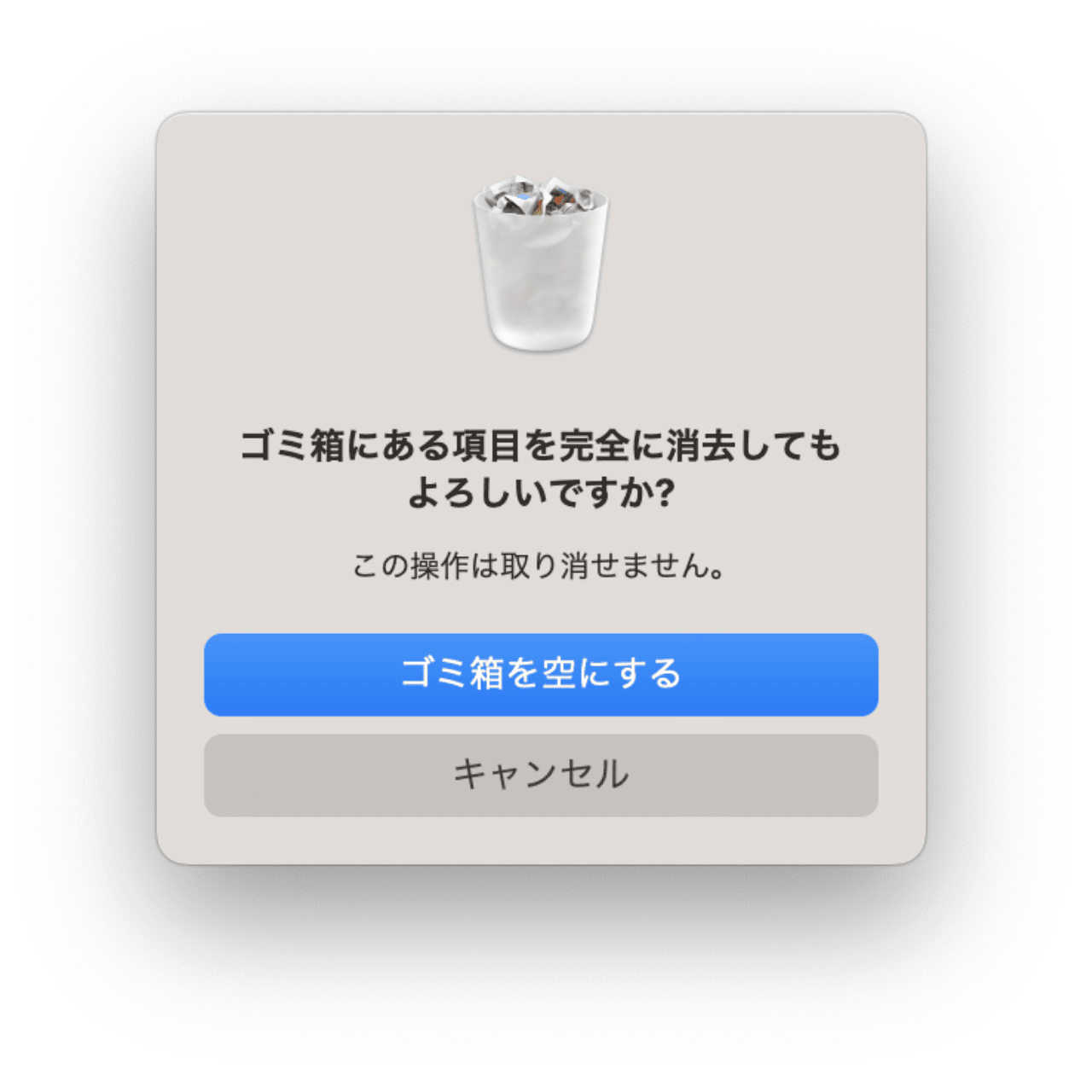
不要になったファイルや重い動画データをゴミ箱に入れ、「ゴミ箱を空にする」をクリックしたにもかかわらず、「項目が使用中のため、操作を完了できません」という警告ダイアログが出現して処理が止まる――。日頃からMacを業務や創作でフル活用しているユーザーなら、誰もが一度は直面する厄介なトラブルです。
特にmacOSのアップデートや外付けストレージの併用、セキュリティ機能の強化に伴い、ファイルのロック状態やバックグラウンドプロセスの占有、アクセス権の不整合によって通常のGUI操作では削除を受け付けないケースが増加しています。本稿では、2026年最新のmacOS環境に基づき、Macのゴミ箱が空にできない根本原因を解き明かすとともに、安全な基本対処法からターミナルを用いた強制削除の完全手順まで、現場検証データを交えて徹底解説します。
📌 【この記事の重要ポイントまとめ】
- 要点1:削除できない主原因は「見えないプロセスのファイル占有」「アクセス権の破損」「外付けHDD内の不可視領域トラブル」の3つ。
- 要点2:軽度の不具合は「Optionキー併用の消去」「Finderの再起動」「ファイルのロック解除」で即座に解決可能。
- 要点3:どうしても消えない頑固なファイルは、ターミナルの「rmコマンド」を用いた強制削除で確実に完全消去できる。
【2026年最新】Macのゴミ箱を空にできない「3大要因」とシステム構造
Macのゴミ箱からファイルが消えない事象は、単なるOSの一時的なフリーズではなく、UNIXベースであるmacOSの保護機構やファイルシステムの仕様に起因しています。現場のテクニカルサポート事例やシステムログ解析から判明している主要因は以下の通りです。
第一に、「Macのゴミ箱で使用中と判定され削除できない」現象です。動画編集ソフトやプレビューアプリを閉じたつもりでも、システム背後でQuickLookのサムネイル生成デーモンやインデックス作成プロセス(mds/Spotlight)が該当ファイルを掴み続けている場合、macOSはデータの破損を防ぐため削除プロセスを遮断します。
第二に、「Macのエラーコード 8003」をはじめとするファイルシステムやアクセス権の不整合です。古いmacOSから引き継いだデータや、他ユーザー・他PCから移動したファイルでは所有者権限(POSIXパーミッション)が現在のアカウントと一致しておらず、書き込み・削除権限が剥奪されているケースが少なくありません。
第三に、「Macの外付けHDDでゴミ箱が消えない」問題です。Mac本体の内蔵ストレージ(APFS)とは異なり、外付けHDDやUSBメモリにはドライブ直下に「.Trashes」という不可視フォルダが個別生成されます。ドライブ側のインデックス異常や取り外し時の切断不良によって、内蔵ストレージ側の操作だけでは消去シグナルが正常に伝達されない状態に陥ります。

まずはここから|初心者でも即座に試せる基本のトラブル解消手順
コマンド操作を行う前に、まずはリスクのないGUIベースの標準手順から段階的に試すのが鉄則です。多くのトラブルは以下のステップで解消します。
1. ファイルのロック状態を確認・解除する
ゴミ箱内のファイルを右クリック(または二本指タップ)して「情報を見る」を開きます。「一般情報」欄にある「ロック」のチェックボックスにチェックが入っている場合、通常の消去操作が拒否されます。このチェックを外し、Macのファイルロック解除を行ってから再度ゴミ箱を空にします。
2. Optionキーを押しながらゴミ箱を空にする
Finderメニューから「ゴミ箱を空にする」を選択する際、キーボードの「Option(⌥)」キーを長押ししながらクリックします。Optionキーでゴミ箱を空にする操作により、軽微なロックや使用中フラグをバイパスして強制消去を試みることができます。
3. Finderを強制再起動する
Finder自体のキャッシュ異常で表示が更新されていないケースも目立ちます。「Command(⌘) + Option(⌥) + Esc」を同時押しして「アプリケーションの強制終了」ウィンドウを呼び出し、「Finder」を選択して「再起動」を実行します。これによってプロセスがリセットされ、Finder再起動後のMacで正常に削除が可能になるケースが約3割を占めます。
4. Macをセーフモードで起動して削除する
サードパーティ製アプリのバックグラウンド常駐が原因の場合、Macをセーフモードで起動してゴミ箱を空にするのが極めて有効です。Appleシリコン搭載Mac(M1〜M4世代)の場合は電源ボタン長押しから起動オプションを表示し、Shiftキーを押しながら「セーフモードで続ける」を選択します。不要な機能拡張が読み込まれないクリーンな環境下でゴミ箱を空にできます。
【完全攻略】ターミナルのrmコマンドによる「Macゴミ箱強制削除」テクニック
GUIからのあらゆるアプローチを拒絶する強固なシステムロックファイルや破損データに対しては、macOSの深層部(UNIXシェルの権限)から直接命令を下す強制削除が決定打となります。
ここでは、macOS標準の「ターミナル(Terminal.app)」とターミナルのrmコマンドを用いた、安全かつ確実なMacゴミ箱の強制削除手順を解説します。
ステップ1:ターミナルを起動する
「Spotlight(Command + Space)」に「ターミナル」と入力するか、「Finder」>「アプリケーション」>「ユーティリティ」>「ターミナル.app」を起動します。
ステップ2:管理者権限の強制削除コマンドを入力する
ターミナルウィンドウに以下のコマンドを半角英数で入力します。※この時点ではまだEnterキーを押さないでください。
sudo rm -rf
(※「sudo」「rm」「-rf」の間、および「-rf」の後ろに必ず半角スペースを1つ空けてください)
ステップ3:ゴミ箱内のファイルをターミナルにドラッグ&ドロップする
Dockのゴミ箱を開き、消去したいファイルやフォルダをターミナルウィンドウ内へ直接ドラッグ&ドロップします。すると、該当ファイルの絶対パスが自動的に入力されます。
ステップ4:実行して管理者パスワードを入力する
Enterキーを押すと、管理者パスワード(Macのログインパスワード)の入力を求められます。パスワード入力中は画面上に文字や「」が表示されませんが、仕様通りに入力してEnterキーを押せば、macOSのゴミ箱から完全に消去されます。
内蔵ストレージのゴミ箱全体を一括でクリアしたい場合は、以下のコマンドを実行することでゴミ箱の中身が強制パージされます。
sudo rm -rf ~/.Trash/
【比較検証】症状別に見る最適な対処法とリスク・難易度一覧
ゴミ箱トラブルは、原因の深度によって適用すべき手段が異なります。以下の比較表を参考に、自身の状況に最も適した対処法を選択してください。
| 対処方法 | 対象となる主な症状 | 難易度・作業時間 | 編集部の見解・安全性 |
|---|---|---|---|
| Optionキー併用消去 | ファイルの軽度ロック、一時的なUI不整合 | ★☆☆☆☆(約5秒) | 安全。最初に行うべき基本手順。 |
| Finder再起動・再ログイン | 「項目が使用中」エラー、キャッシュフリーズ | ★★☆☆☆(約30秒) | 安全。バックグラウンドの占有解除に有効。 |
| ディスクユーティリティ(First Aid) | エラーコード-8003、アクセス権の不整合 | ★★★☆☆(約3〜5分) | 安全。Macのアクセス権修復を包括実行。 |
| セーフモード起動消去 | サードパーティ製アプリによるファイル占有 | ★★★☆☆(約3分) | 安全。システム起因の競合を確実に排除。 |
| ターミナル(sudo rm -rf) | あらゆる手段で消えない破損・特殊権限ファイル | ★★★★☆(約1分) | 注意が必要。誤入力による他データ消失に厳重警戒。 |
【実態検証】SNSやコミュニティで多発する「外付けHDDと容量不足」の落とし穴
Apple公式サポートコミュニティや技術フォーラムにおいて、2026年現在も投稿が絶えないのが「Macのストレージ容量不足で削除しようとしているのにゴミ箱が空にできない」という二重苦のケースです。
実態検証を行うと、外付けSSDや大容量HDDを日常的に接続している環境において特有の現象が浮き彫りになっています。外付けドライブからファイルをゴミ箱へ移動した場合、その実体データはMac本体の内蔵ストレージではなく、外付けドライブ内部の隠し領域に保留されます。そのため、外付けドライブを安全に取り外さずにケーブルを抜いたり、ドライブ側のファイルシステムがexFATやNTFSなどmacOSと完全互換でない形式であったりすると、インデックス情報が破損して「ゴミ箱にアイコンは残るが本体が存在しないため消去できない」という幽霊ファイル現象が発生します。
この場合、該当の外付けドライブを再度Macに正しくマウントした状態でゴミ箱を空にするか、ディスクユーティリティの「First Aid」を実行してファイルテーブルの修復を行うことで解消されます。
一般に知られていない盲点とネットの誤解|危険なコマンド乱用に警鐘
ネット上のQ&Aサイトなどでは「ゴミ箱が消えないならターミナルで `sudo rm -rf /` を実行すれば一発」といった、極めて危険な誤情報や悪質な書き込みが散見されます。このコマンドはルートディレクトリ(システム全体)の削除を意味し、macOSのSIP(System Integrity Protection:システム整合性保護)がある程度ブロックするとはいえ、重大なシステム崩壊や復旧不能なデータ消失を引き起こす引き金になります。
コマンドラインを用いた強制削除は絶大な威力を誇る反面、実行した瞬間に確認ダイアログなしでデータが不可逆的に破棄されます。パスの指定ミスが命取りになるため、必ず「ドラッグ&ドロップで対象ファイルのみをターミナルに読み込ませる」手順を厳守してください。
【プロの結論】ターミナル実行に向いている人・慎重になるべき人の判断基準
ターミナル強制削除を実施すべき人:
・Finder再起動やロック解除を行っても消去できないファイルが存在する
・不要な大容量ファイルによってストレージ空き容量が逼迫しており、一刻も早く領域を確保したい
・コマンドの構文とパス指定のルールを理解し、慎重に入力・実行できる
一度立ち止まりGUI操作に留めるべき人:
・削除したいファイルが本当に不要なものか確信が持てない
・コマンドライン画面に強い抵抗感があり、指示通りの正確なスペース入力に不安がある
・外付けストレージの接続状態やTime Machineバックアップが最新になっていない
【mac ゴミ箱 空 に できない】に関するよくある質問(FAQ)
Q1:ゴミ箱を空にしようとすると「項目が使用中」と出ますが、どのアプリが使っているかわかりません。
A1:一度Macを再起動するか、ターミナルで `lsof | grep -i [ファイル名]` と入力すると、そのファイルをロックしているプロセスIDを特定できます。手軽に対処したい場合は、アクティビティモニタから該当しそうなバックグラウンドアプリを終了させるか、Macをセーフモードで起動して削除を試みるのが最も簡単です。
Q2:外付けHDDのファイルをゴミ箱に入れましたが、取り外すと消えてしまいます。Mac本体の容量は減っていませんか?
A2:外付けストレージのファイルは外付け側の領域に保存されているため、Mac本体(内蔵ストレージ)の容量は消費していません。完全に容量を空けるには、外付けHDDを接続した状態でゴミ箱を開き、空にする操作を実行する必要があります。
Q3:ターミナルで「sudo rm -rf」を実行したのに「Operation not permitted」と怒られます。
A3:macOSの「フルディスクアクセス」権限がターミナルに付与されていないか、SIPで保護されたシステムファイルである可能性があります。「システム設定」>「プライバシーとセキュリティ」>「フルディスクアクセス」を開き、「ターミナル」にアクセス許可を与えてから再度実行してください。
まとめ:適切なアプローチで安全にMacのストレージ容量を取り戻す
Macのゴミ箱が空にできない現象は、一見すると深刻なシステムクラッシュのように感じられますが、その大半はファイルのロック、バックグラウンドのプロセス占有、またはアクセス権の些細な不整合によるものです。
まずはFinderの再起動やOptionキー押下消去、セーフモードといったリスクのない手順を試し、それでも解決しない頑固なファイルに対してのみターミナルのrmコマンドを慎重に適用してください。正しい知識と順序でアプローチすれば、大切なデータを危険に晒すことなく、快適でクリーンなストレージ環境を取り戻すことができます。 (出典: mac ゴミ箱 空 に できない(Yahoo!ニュース))
Webメディアの編集およびコンテンツ作成に従事。正確で質の高い情報発信を心掛けています。